mayo 30, 2026

Tecnología

La segunda misión lunar de Intuitive Machines parece haber salido tan bien como la primera El segundo aterrizador lunar de Intuitive Machines ha llegado a la Luna, pero no sin incidentes. El vehículo Athena puede que no esté en posición vertical, lo mismo que le sucedió al aterrizador Odysseus de la compañía al tocar tierra en febrero. El CEO Steve Altemus dijo durante la conferencia de prensa posterior al aterrizaje que no cree que Athena esté «en la actitud correcta en la superficie de la Luna una vez más». Altemus mencionó que la compañía sabrá con certeza en los próximos días una vez que el equipo obtenga «una imagen de la cámara orbital de reconocimiento lunar desde arriba». Los datos de la unidad de medición inercial del aterrizador parecen indicar una orientación lateral. Sabemos que Athena ha aterrizado aproximadamente a 100 millas del polo sur lunar, donde se supone que debería estar. Athena es parte de la misión IM-2 de la compañía, que es una asociación con la NASA para (finalmente) llevar misiones tripuladas de regreso a la Luna. El aterrizador también lleva una serie de cargas útiles e instrumentos científicos diseñados para buscar evidencia de agua en la superficie lunar. El aterrizador anterior de la compañía, Odysseus, fue la primera nave espacial de propiedad privada en llegar a la superficie de la Luna, aunque se volcó. La empresa rival Firefly Aerospace logró aterrizar con éxito su propia nave espacial Blue Ghost en la superficie lunar a principios de esta semana, y esta aterrizó en posición vertical. En cuanto a Athena, actualmente se está cargando en la superficie y está comunicándose con el equipo de la misión aquí en la Tierra. Sin embargo, su rendimiento parece ser subóptimo. «No estamos obteniendo todo lo que habíamos pedido en términos de generación de energía y comunicaciones», dijo Altemus. Esto podría afectar la duración de la misión de diez días del aterrizador, aunque la compañía ha «tomado medidas de conservación de energía como medidas prudentes para ver cuánto tiempo y qué objetivos podemos lograr en la misión en el futuro». Cuando se confirme la orientación, el equipo podrá comenzar a averiguar cuántas de las cargas útiles e instrumentos están en funcionamiento. Estos incluyen un taladro que busca hielo y un vehículo drone saltarín que la compañía ha programado para explorar un cráter permanentemente sombreado. ultimahoranoticias.es-removebg-preview

La segunda misión lunar de Intuitive Machines parece haber salido tan bien como la primera El segundo aterrizador lunar de Intuitive Machines ha llegado a la Luna, pero no sin incidentes. El vehículo Athena puede que no esté en posición vertical, lo mismo que le sucedió al aterrizador Odysseus de la compañía al tocar tierra en febrero. El CEO Steve Altemus dijo durante la conferencia de prensa posterior al aterrizaje que no cree que Athena esté «en la actitud correcta en la superficie de la Luna una vez más». Altemus mencionó que la compañía sabrá con certeza en los próximos días una vez que el equipo obtenga «una imagen de la cámara orbital de reconocimiento lunar desde arriba». Los datos de la unidad de medición inercial del aterrizador parecen indicar una orientación lateral. Sabemos que Athena ha aterrizado aproximadamente a 100 millas del polo sur lunar, donde se supone que debería estar. Athena es parte de la misión IM-2 de la compañía, que es una asociación con la NASA para (finalmente) llevar misiones tripuladas de regreso a la Luna. El aterrizador también lleva una serie de cargas útiles e instrumentos científicos diseñados para buscar evidencia de agua en la superficie lunar. El aterrizador anterior de la compañía, Odysseus, fue la primera nave espacial de propiedad privada en llegar a la superficie de la Luna, aunque se volcó. La empresa rival Firefly Aerospace logró aterrizar con éxito su propia nave espacial Blue Ghost en la superficie lunar a principios de esta semana, y esta aterrizó en posición vertical. En cuanto a Athena, actualmente se está cargando en la superficie y está comunicándose con el equipo de la misión aquí en la Tierra. Sin embargo, su rendimiento parece ser subóptimo. «No estamos obteniendo todo lo que habíamos pedido en términos de generación de energía y comunicaciones», dijo Altemus. Esto podría afectar la duración de la misión de diez días del aterrizador, aunque la compañía ha «tomado medidas de conservación de energía como medidas prudentes para ver cuánto tiempo y qué objetivos podemos lograr en la misión en el futuro». Cuando se confirme la orientación, el equipo podrá comenzar a averiguar cuántas de las cargas útiles e instrumentos están en funcionamiento. Estos incluyen un taladro que busca hielo y un vehículo drone saltarín que la compañía ha programado para explorar un cráter permanentemente sombreado.

The second lunar lander by Intuitive Machines has successfully landed on the Moon, but not without encountering...
Leer Más Leer más acerca de La segunda misión lunar de Intuitive Machines parece haber salido tan bien como la primera El segundo aterrizador lunar de Intuitive Machines ha llegado a la Luna, pero no sin incidentes. El vehículo Athena puede que no esté en posición vertical, lo mismo que le sucedió al aterrizador Odysseus de la compañía al tocar tierra en febrero. El CEO Steve Altemus dijo durante la conferencia de prensa posterior al aterrizaje que no cree que Athena esté «en la actitud correcta en la superficie de la Luna una vez más». Altemus mencionó que la compañía sabrá con certeza en los próximos días una vez que el equipo obtenga «una imagen de la cámara orbital de reconocimiento lunar desde arriba». Los datos de la unidad de medición inercial del aterrizador parecen indicar una orientación lateral. Sabemos que Athena ha aterrizado aproximadamente a 100 millas del polo sur lunar, donde se supone que debería estar. Athena es parte de la misión IM-2 de la compañía, que es una asociación con la NASA para (finalmente) llevar misiones tripuladas de regreso a la Luna. El aterrizador también lleva una serie de cargas útiles e instrumentos científicos diseñados para buscar evidencia de agua en la superficie lunar. El aterrizador anterior de la compañía, Odysseus, fue la primera nave espacial de propiedad privada en llegar a la superficie de la Luna, aunque se volcó. La empresa rival Firefly Aerospace logró aterrizar con éxito su propia nave espacial Blue Ghost en la superficie lunar a principios de esta semana, y esta aterrizó en posición vertical. En cuanto a Athena, actualmente se está cargando en la superficie y está comunicándose con el equipo de la misión aquí en la Tierra. Sin embargo, su rendimiento parece ser subóptimo. «No estamos obteniendo todo lo que habíamos pedido en términos de generación de energía y comunicaciones», dijo Altemus. Esto podría afectar la duración de la misión de diez días del aterrizador, aunque la compañía ha «tomado medidas de conservación de energía como medidas prudentes para ver cuánto tiempo y qué objetivos podemos lograr en la misión en el futuro». Cuando se confirme la orientación, el equipo podrá comenzar a averiguar cuántas de las cargas útiles e instrumentos están en funcionamiento. Estos incluyen un taladro que busca hielo y un vehículo drone saltarín que la compañía ha programado para explorar un cráter permanentemente sombreado.
El mejor administrador de contraseñas para el 2025 Recientemente, vimos todas las formas en que las contraseñas reutilizadas pueden dañar tu postura de seguridad. El ataque a 23andMe viene a la mente, pero en general, el relleno de credenciales ha ido en aumento. Los hackers pueden comprar o encontrar tus contraseñas reutilizadas para acceder a algunas de tus cuentas más sensibles. Para evitar convertirte en una víctima, los administradores de contraseñas pueden ayudar. Te animan a tener una contraseña única y fuerte para cada cuenta al eliminar la carga de recordar todas las combinaciones de inicio de sesión diferentes. Pero ahora hay docenas de administradores de contraseñas disponibles, es por eso que probamos nueve de los mejores servicios disponibles ahora para ayudarte a elegir el adecuado para tus necesidades. 1Password sigue siendo nuestra principal opción como el mejor administrador de contraseñas, gracias a su política de conocimiento cero, numerosas características de seguridad y facilidad general de uso, pero también existen otros principales administradores de contraseñas para considerar. Tabla de contenidos Mejores administradores de contraseñas para el 2025 ¿Son seguros los administradores de contraseñas? ¿Vale la pena usar administradores de contraseñas? Cómo probamos los administradores de contraseñas Otros administradores de contraseñas que probamos Preguntas frecuentes sobre administradores de contraseñas Mejores administradores de contraseñas para el 2025 ¿Son seguros los administradores de contraseñas? Parece contradictorio almacenar toda tu información sensible en un solo lugar. Un hackeo podría significar que lo pierdes todo ante un atacante y luchas durante meses o incluso años para reconstruir tu presencia en línea, sin mencionar que puede que tengas que cancelar tarjetas de crédito y otras cuentas. Pero la mayoría de los expertos en el campo coinciden en que los administradores de contraseñas son una forma generalmente segura y segura de mantener tus datos personales, y los beneficios de contraseñas fuertes y complejas superan los posibles riesgos. La mecánica de mantener esas contraseñas seguras difiere ligeramente de un proveedor a otro. Generalmente, tienes una «contraseña maestra» larga y compleja que protege el resto de tu información. En algunos casos, es posible que también recibas una «clave de seguridad» para ingresar cuando inicies sesión en nuevos dispositivos. Esta es una cadena aleatoria de letras, números y símbolos que la empresa te enviará al registrarte. Solo tú conoces esta clave, y como se almacena localmente en tu dispositivo o se imprime en papel, es más difícil para los hackers encontrarla. Estas múltiples capas de seguridad dificultan que un atacante acceda a tu bóveda incluso si el proveedor de administrador de contraseñas experimenta una brecha. Pero la empresa también debe seguir algunos conceptos básicos de seguridad. Una política de «conocimiento cero» significa que la empresa no guarda ninguno de tus datos, por lo que en caso de un ataque, no hay nada para que los hackers encuentren. Informes de salud regulares como pruebas de penetración y auditorías de seguridad son esenciales para mantener a las empresas al día con las mejores prácticas, y otros esfuerzos como programas de recompensas por errores o alojamiento en un sitio web de código abierto fomentan la vigilancia constante de posibles fallos de seguridad. La mayoría de los administradores de contraseñas ahora también ofrecen algún nivel de cifrado que cae bajo el Estándar de Cifrado Avanzado (AES). El AES de 256 bits es el más fuerte, porque tiene el mayor número de posibles combinaciones, pero el AES de 128 bits o 192 bits también son buenos. ¿Valen la pena los administradores de contraseñas? Es probable que ya uses un administrador de contraseñas, incluso si no pensarías en llamarlo así. La mayoría de los teléfonos y navegadores web incluyen un registro de credenciales guardadas en el dispositivo, como el «llavero de contraseñas» en la configuración de un iPhone. Eso significa que probablemente has visto los beneficios de no tener que memorizar una gran cantidad de contraseñas o incluso escribirlas tú mismo. Si bien esa es una excelente manera de empezar, la desventaja de estas opciones integradas es que tienden a ser específicas del dispositivo. Si confías en un administrador de contraseñas de Apple, por ejemplo, eso funciona si estás totalmente en el ecosistema de Apple, pero te limitas una vez que obtienes una tableta Android, dijo Lujo Bauer, profesor de ingeniería eléctrica e informática, e informática, en la Universidad Carnegie Mellon. Si utilizas diferentes dispositivos para el trabajo y el uso personal y deseas una opción segura para compartir contraseñas con otros, o simplemente no deseas estar atado a una marca para siempre, generalmente vale la pena elegir un administrador de contraseñas de terceros. Cómo probamos los administradores de contraseñas Probamos los administradores de contraseñas descargando las aplicaciones de los nueve contendientes en iPhone, Android, Safari, Chrome y Firefox. Esto nos ayudó a comprender mejor en qué plataformas estaba disponible cada administrador, y ver cómo varía el soporte en los sistemas operativos y navegadores. Mientras nos configurábamos con cada uno, tomamos nota de la facilidad de uso y cómo se iteraban en las características básicas de autocompletar y generadores de contraseñas. Casi todos los administradores de contraseñas tienen estas características, pero algunos limitan cuánto puedes almacenar, mientras que otros ofrecen más control sobre la creación de contraseñas fáciles de escribir pero complejas. A partir de ahí, examinamos características adicionales como el monitoreo de violaciones de datos para comprender qué administradores ofrecían más por tu dinero. Finalmente, revisamos la información públicamente disponible sobre las especificaciones de seguridad de cada uno. Esto incluye a LastPass, que cada vez más expertos evitan recomendar después de la reciente violación. Por el bien de esta revisión, hemos decidido no recomendar LastPass en este momento, ya que aún se van conociendo las consecuencias de la violación (La empresa reveló un segundo incidente a principios de 2024, donde un ataque no autorizado accedió al almacenamiento en la nube de la empresa, incluyendo datos sensibles. Desde entonces, los hackers han robado más de $4.4 millones en criptomonedas utilizando claves privadas y otra información almacenada en las bóvedas de LastPass). Estos son los administradores de contraseñas que probamos: 1Password LastPass Bitwarden Dashlane Keeper NordPass Enpass Administrador de contraseñas de Norton LogMeOnce Otros administradores de contraseñas que probamos LastPass Durante un tiempo, los expertos en seguridad consideraron a LastPass una opción sólida para un administrador de contraseñas. Es fácil de usar, tiene una serie de útiles características adicionales y su versión gratuita te ofrece mucho. Pero decidimos no incluir a LastPass en nuestras principales elecciones debido a las importantes violaciones de datos que ha experimentado en los últimos años. Keeper Keeper cumplió con muchos de los criterios básicos que probamos, como opciones de autocompletar y disponibilidad multiplataforma. También nos gustaron sus opciones de plan familiar, que pueden mantener segura a toda tu casa. Incluso tiene una función de autodestrucción que elimina los datos locales después de cinco intentos fallidos de inicio de sesión, en caso de que tu dispositivo se pierda o sea robado (los datos basados en la nube permanecen intactos). Pero no creímos que sus características adicionales, como la aplicación de mensajería cifrada, añadieran mucho valor. Enpass Enpass funciona bien como un administrador de contraseñas asequible. Esto incluye un pase de acceso de «por vida» que supera la inflación en lugar de un pago mensual para usuarios realmente comprometidos con el servicio. Sin embargo, fue confuso configurarlo en diferentes dispositivos y como Enpass almacena datos localmente, en lugar de en la nube, tuvimos problemas para comenzar con él en dispositivos móviles. Norton Un nombre familiar en seguridad, estábamos emocionados de probar el administrador de contraseñas de Norton. Aunque es gratuito, sus características parecen poco desarrolladas. Carecía de funciones de compartir contraseñas, recuperación de cuentas y herramientas complejas de llenado de formularios que vienen de serie en muchos de los otros administradores de contraseñas que probamos. LogMeOnce LogMeOnce viene con una amplia gama de niveles premium, desde profesional hasta familiar, que incluyen diferentes niveles de almacenamiento y características. Pero cuando lo probamos, carecía de la disponibilidad básica multiplataforma que ya tenían otros administradores de contraseñas, como la compatibilidad con Mac y Safari. Preguntas frecuentes sobre administradores de contraseñas ¿Por qué usar un administrador de contraseñas? Usar un administrador de contraseñas puede mejorar tu seguridad en línea. Almacenan todas tus contraseñas complejas y las autocompletan según sea necesario, para que puedas tener contraseñas únicas y buenas en la web sin recordar cada una de ellas tú mismo. En muchos casos, las contraseñas únicas son tu primera defensa contra ataques, y un administrador confiable facilita el seguimiento de todas ellas. ¿Son los administradores de contraseñas 100 por ciento seguros? Los administradores de contraseñas son una forma segura de almacenar tus credenciales. Los expertos en el campo generalmente coinciden en que los beneficios de accesibilidad al almacenar contraseñas complejas superan la posibilidad de un ataque, como lo que sucedió con LastPass. Pero con cualquier servicio, puede variar de un proveedor a otro. Debes buscar políticas de conocimiento cero, auditorías de seguridad regulares, pruebas de penetración, programas de recompensas por errores y cifrado al elegir el administrador de contraseñas seguro adecuado para ti. ¿Cómo funcionan los administradores de contraseñas? Piensa en los administradores de contraseñas como cajas de seguridad virtuales. Guardan tus objetos de valor, en este caso, generalmente credenciales en línea, en una sección de la bóveda accesible solo para ti mediante una clave de seguridad o una contraseña maestra. La mayoría de estos servicios tienen funciones de autocompletar que facilitan iniciar sesión en cualquier sitio sin necesidad de recordar cada contraseña que tienes, y mantienen tu información de tarjeta de crédito a mano para compras impulsivas. Pero dado que las contraseñas son una de las principales formas de mantener segura tu identidad en línea, el verdadero valor de los administradores de contraseñas es mantenerse seguro en línea. «Simplemente no es posible sin un administrador de contraseñas tener contraseñas únicas, largas y difíciles de adivinar», dijo Florian Schaub, profesor asociado de información e ingeniería eléctrica e informática en la Universidad de Michigan. La guía común establece que las contraseñas seguras deben ser únicas, con el mayor número de caracteres permitidos y letras mayúsculas, minúsculas, números y caracteres especiales. Esto es exactamente lo contrario de usar una contraseña en todas partes, con variaciones menores dependiendo de los requisitos de un sitio. Piensa en cuántas cuentas en línea y sitios tienes credenciales: es una tarea imposible recordarlo todo sin un lugar donde almacenar contraseñas de forma segura (especialmente en casos en los que necesitas crear una nueva contraseña para cualquier cuenta). Los administradores de contraseñas son más accesibles y ofrecen el beneficio de completar esas contraseñas largas por ti. ¿Para quién son los administradores de contraseñas? Dado su beneficio universal, prácticamente todos podrían utilizar un administrador de contraseñas. Ya no son solo para personas o empresas expertas en tecnología, ya que tanta información sensible termina en línea detrás de contraseñas, desde nuestras cuentas bancarias hasta nuestro historial de Netflix. Esa es otra ventaja de los administradores de contraseñas: compartir contraseñas de forma segura. Las familias, amigos o compañeros de cuarto pueden usarlos para acceder de manera segura a cuentas conjuntas. Enviar una contraseña por mensaje de texto no es seguro, y puedes ayudar a tu familia a romper el hábito comenzando a usar uno tú mismo, dijo Lisa Plaggemier, directora ejecutiva de National Cyber Security Alliance. El streaming es el caso de uso obvio, pero considera también las facturas compartidas, el almacenamiento de archivos y otros sitios a los que compartes acceso con las personas a tu alrededor. ¿Qué sucede si olvido mi contraseña maestra? Olvidar la contraseña maestra no necesariamente te bloqueará para siempre, pero el proceso de recuperación varía de un proveedor a otro. Algunos servicios te dan una «clave de seguridad» al registrarte para ingresar cuando inicies sesión en nuevos dispositivos. También se puede utilizar para recuperar de manera segura tu cuenta porque es una cadena aleatoria de claves almacenada localmente en tu dispositivo a la que solo tú tienes acceso. Otros servicios, sin embargo, no tienen forma de recuperar tu bóveda. Por lo tanto, es importante crear una contraseña maestra que no olvidarás. ¿Cómo puedo crear una buena contraseña maestra? Una buena contraseña maestra debe ser única, con el mayor número de caracteres permitidos y letras mayúsculas, minúsculas, números y caracteres especiales. A menudo, los expertos recomiendan pensar en ella como una «frase de paso» en lugar de una «contraseña» para que sea más fácil de recordar. Por ejemplo, puedes tomar una frase como «Mi nombre es Bob Smith» y cambiarla a «Myn@m3isB0b5m!th» para convertirla en una contraseña maestra segura que no olvidarás. ¿Qué son las claves de paso? Una clave de paso es una especie de identificación digital que está interconectada con tu cuenta en una determinada aplicación o sitio web. Aunque suene como una contraseña, hay una distinción importante: las claves de paso son autenticadores bilaterales que tienen dos componentes separados: una clave privada almacenada localmente en tu dispositivo y una clave pública perteneciente al sitio web o aplicación. Cuando inicias sesión con una clave de paso, estas dos claves se emparejan y te dan acceso a tu cuenta. Puedes leer más sobre contraseñas versus claves de paso aquí. Actualización, 28 de octubre de 2024, 5:15 PM ET: Esta historia ha sido actualizada para señalar que la función de seguridad «autodestrucción» de Keeper solo elimina el contenido local cuando se activa, pero mantiene los datos en la cuenta basada en la nube de un suscriptor. Este artículo apareció originalmente en Engadget en . El título no debe incluir ningún código HTML o etiquetas como . Asegúrate de que sea menor a 70 caracteres de longitud y no termine con un punto. No inventar. ultimahoranoticias.es-removebg-preview

El mejor administrador de contraseñas para el 2025 Recientemente, vimos todas las formas en que las contraseñas reutilizadas pueden dañar tu postura de seguridad. El ataque a 23andMe viene a la mente, pero en general, el relleno de credenciales ha ido en aumento. Los hackers pueden comprar o encontrar tus contraseñas reutilizadas para acceder a algunas de tus cuentas más sensibles. Para evitar convertirte en una víctima, los administradores de contraseñas pueden ayudar. Te animan a tener una contraseña única y fuerte para cada cuenta al eliminar la carga de recordar todas las combinaciones de inicio de sesión diferentes. Pero ahora hay docenas de administradores de contraseñas disponibles, es por eso que probamos nueve de los mejores servicios disponibles ahora para ayudarte a elegir el adecuado para tus necesidades. 1Password sigue siendo nuestra principal opción como el mejor administrador de contraseñas, gracias a su política de conocimiento cero, numerosas características de seguridad y facilidad general de uso, pero también existen otros principales administradores de contraseñas para considerar. Tabla de contenidos Mejores administradores de contraseñas para el 2025 ¿Son seguros los administradores de contraseñas? ¿Vale la pena usar administradores de contraseñas? Cómo probamos los administradores de contraseñas Otros administradores de contraseñas que probamos Preguntas frecuentes sobre administradores de contraseñas Mejores administradores de contraseñas para el 2025 ¿Son seguros los administradores de contraseñas? Parece contradictorio almacenar toda tu información sensible en un solo lugar. Un hackeo podría significar que lo pierdes todo ante un atacante y luchas durante meses o incluso años para reconstruir tu presencia en línea, sin mencionar que puede que tengas que cancelar tarjetas de crédito y otras cuentas. Pero la mayoría de los expertos en el campo coinciden en que los administradores de contraseñas son una forma generalmente segura y segura de mantener tus datos personales, y los beneficios de contraseñas fuertes y complejas superan los posibles riesgos. La mecánica de mantener esas contraseñas seguras difiere ligeramente de un proveedor a otro. Generalmente, tienes una «contraseña maestra» larga y compleja que protege el resto de tu información. En algunos casos, es posible que también recibas una «clave de seguridad» para ingresar cuando inicies sesión en nuevos dispositivos. Esta es una cadena aleatoria de letras, números y símbolos que la empresa te enviará al registrarte. Solo tú conoces esta clave, y como se almacena localmente en tu dispositivo o se imprime en papel, es más difícil para los hackers encontrarla. Estas múltiples capas de seguridad dificultan que un atacante acceda a tu bóveda incluso si el proveedor de administrador de contraseñas experimenta una brecha. Pero la empresa también debe seguir algunos conceptos básicos de seguridad. Una política de «conocimiento cero» significa que la empresa no guarda ninguno de tus datos, por lo que en caso de un ataque, no hay nada para que los hackers encuentren. Informes de salud regulares como pruebas de penetración y auditorías de seguridad son esenciales para mantener a las empresas al día con las mejores prácticas, y otros esfuerzos como programas de recompensas por errores o alojamiento en un sitio web de código abierto fomentan la vigilancia constante de posibles fallos de seguridad. La mayoría de los administradores de contraseñas ahora también ofrecen algún nivel de cifrado que cae bajo el Estándar de Cifrado Avanzado (AES). El AES de 256 bits es el más fuerte, porque tiene el mayor número de posibles combinaciones, pero el AES de 128 bits o 192 bits también son buenos. ¿Valen la pena los administradores de contraseñas? Es probable que ya uses un administrador de contraseñas, incluso si no pensarías en llamarlo así. La mayoría de los teléfonos y navegadores web incluyen un registro de credenciales guardadas en el dispositivo, como el «llavero de contraseñas» en la configuración de un iPhone. Eso significa que probablemente has visto los beneficios de no tener que memorizar una gran cantidad de contraseñas o incluso escribirlas tú mismo. Si bien esa es una excelente manera de empezar, la desventaja de estas opciones integradas es que tienden a ser específicas del dispositivo. Si confías en un administrador de contraseñas de Apple, por ejemplo, eso funciona si estás totalmente en el ecosistema de Apple, pero te limitas una vez que obtienes una tableta Android, dijo Lujo Bauer, profesor de ingeniería eléctrica e informática, e informática, en la Universidad Carnegie Mellon. Si utilizas diferentes dispositivos para el trabajo y el uso personal y deseas una opción segura para compartir contraseñas con otros, o simplemente no deseas estar atado a una marca para siempre, generalmente vale la pena elegir un administrador de contraseñas de terceros. Cómo probamos los administradores de contraseñas Probamos los administradores de contraseñas descargando las aplicaciones de los nueve contendientes en iPhone, Android, Safari, Chrome y Firefox. Esto nos ayudó a comprender mejor en qué plataformas estaba disponible cada administrador, y ver cómo varía el soporte en los sistemas operativos y navegadores. Mientras nos configurábamos con cada uno, tomamos nota de la facilidad de uso y cómo se iteraban en las características básicas de autocompletar y generadores de contraseñas. Casi todos los administradores de contraseñas tienen estas características, pero algunos limitan cuánto puedes almacenar, mientras que otros ofrecen más control sobre la creación de contraseñas fáciles de escribir pero complejas. A partir de ahí, examinamos características adicionales como el monitoreo de violaciones de datos para comprender qué administradores ofrecían más por tu dinero. Finalmente, revisamos la información públicamente disponible sobre las especificaciones de seguridad de cada uno. Esto incluye a LastPass, que cada vez más expertos evitan recomendar después de la reciente violación. Por el bien de esta revisión, hemos decidido no recomendar LastPass en este momento, ya que aún se van conociendo las consecuencias de la violación (La empresa reveló un segundo incidente a principios de 2024, donde un ataque no autorizado accedió al almacenamiento en la nube de la empresa, incluyendo datos sensibles. Desde entonces, los hackers han robado más de $4.4 millones en criptomonedas utilizando claves privadas y otra información almacenada en las bóvedas de LastPass). Estos son los administradores de contraseñas que probamos: 1Password LastPass Bitwarden Dashlane Keeper NordPass Enpass Administrador de contraseñas de Norton LogMeOnce Otros administradores de contraseñas que probamos LastPass Durante un tiempo, los expertos en seguridad consideraron a LastPass una opción sólida para un administrador de contraseñas. Es fácil de usar, tiene una serie de útiles características adicionales y su versión gratuita te ofrece mucho. Pero decidimos no incluir a LastPass en nuestras principales elecciones debido a las importantes violaciones de datos que ha experimentado en los últimos años. Keeper Keeper cumplió con muchos de los criterios básicos que probamos, como opciones de autocompletar y disponibilidad multiplataforma. También nos gustaron sus opciones de plan familiar, que pueden mantener segura a toda tu casa. Incluso tiene una función de autodestrucción que elimina los datos locales después de cinco intentos fallidos de inicio de sesión, en caso de que tu dispositivo se pierda o sea robado (los datos basados en la nube permanecen intactos). Pero no creímos que sus características adicionales, como la aplicación de mensajería cifrada, añadieran mucho valor. Enpass Enpass funciona bien como un administrador de contraseñas asequible. Esto incluye un pase de acceso de «por vida» que supera la inflación en lugar de un pago mensual para usuarios realmente comprometidos con el servicio. Sin embargo, fue confuso configurarlo en diferentes dispositivos y como Enpass almacena datos localmente, en lugar de en la nube, tuvimos problemas para comenzar con él en dispositivos móviles. Norton Un nombre familiar en seguridad, estábamos emocionados de probar el administrador de contraseñas de Norton. Aunque es gratuito, sus características parecen poco desarrolladas. Carecía de funciones de compartir contraseñas, recuperación de cuentas y herramientas complejas de llenado de formularios que vienen de serie en muchos de los otros administradores de contraseñas que probamos. LogMeOnce LogMeOnce viene con una amplia gama de niveles premium, desde profesional hasta familiar, que incluyen diferentes niveles de almacenamiento y características. Pero cuando lo probamos, carecía de la disponibilidad básica multiplataforma que ya tenían otros administradores de contraseñas, como la compatibilidad con Mac y Safari. Preguntas frecuentes sobre administradores de contraseñas ¿Por qué usar un administrador de contraseñas? Usar un administrador de contraseñas puede mejorar tu seguridad en línea. Almacenan todas tus contraseñas complejas y las autocompletan según sea necesario, para que puedas tener contraseñas únicas y buenas en la web sin recordar cada una de ellas tú mismo. En muchos casos, las contraseñas únicas son tu primera defensa contra ataques, y un administrador confiable facilita el seguimiento de todas ellas. ¿Son los administradores de contraseñas 100 por ciento seguros? Los administradores de contraseñas son una forma segura de almacenar tus credenciales. Los expertos en el campo generalmente coinciden en que los beneficios de accesibilidad al almacenar contraseñas complejas superan la posibilidad de un ataque, como lo que sucedió con LastPass. Pero con cualquier servicio, puede variar de un proveedor a otro. Debes buscar políticas de conocimiento cero, auditorías de seguridad regulares, pruebas de penetración, programas de recompensas por errores y cifrado al elegir el administrador de contraseñas seguro adecuado para ti. ¿Cómo funcionan los administradores de contraseñas? Piensa en los administradores de contraseñas como cajas de seguridad virtuales. Guardan tus objetos de valor, en este caso, generalmente credenciales en línea, en una sección de la bóveda accesible solo para ti mediante una clave de seguridad o una contraseña maestra. La mayoría de estos servicios tienen funciones de autocompletar que facilitan iniciar sesión en cualquier sitio sin necesidad de recordar cada contraseña que tienes, y mantienen tu información de tarjeta de crédito a mano para compras impulsivas. Pero dado que las contraseñas son una de las principales formas de mantener segura tu identidad en línea, el verdadero valor de los administradores de contraseñas es mantenerse seguro en línea. «Simplemente no es posible sin un administrador de contraseñas tener contraseñas únicas, largas y difíciles de adivinar», dijo Florian Schaub, profesor asociado de información e ingeniería eléctrica e informática en la Universidad de Michigan. La guía común establece que las contraseñas seguras deben ser únicas, con el mayor número de caracteres permitidos y letras mayúsculas, minúsculas, números y caracteres especiales. Esto es exactamente lo contrario de usar una contraseña en todas partes, con variaciones menores dependiendo de los requisitos de un sitio. Piensa en cuántas cuentas en línea y sitios tienes credenciales: es una tarea imposible recordarlo todo sin un lugar donde almacenar contraseñas de forma segura (especialmente en casos en los que necesitas crear una nueva contraseña para cualquier cuenta). Los administradores de contraseñas son más accesibles y ofrecen el beneficio de completar esas contraseñas largas por ti. ¿Para quién son los administradores de contraseñas? Dado su beneficio universal, prácticamente todos podrían utilizar un administrador de contraseñas. Ya no son solo para personas o empresas expertas en tecnología, ya que tanta información sensible termina en línea detrás de contraseñas, desde nuestras cuentas bancarias hasta nuestro historial de Netflix. Esa es otra ventaja de los administradores de contraseñas: compartir contraseñas de forma segura. Las familias, amigos o compañeros de cuarto pueden usarlos para acceder de manera segura a cuentas conjuntas. Enviar una contraseña por mensaje de texto no es seguro, y puedes ayudar a tu familia a romper el hábito comenzando a usar uno tú mismo, dijo Lisa Plaggemier, directora ejecutiva de National Cyber Security Alliance. El streaming es el caso de uso obvio, pero considera también las facturas compartidas, el almacenamiento de archivos y otros sitios a los que compartes acceso con las personas a tu alrededor. ¿Qué sucede si olvido mi contraseña maestra? Olvidar la contraseña maestra no necesariamente te bloqueará para siempre, pero el proceso de recuperación varía de un proveedor a otro. Algunos servicios te dan una «clave de seguridad» al registrarte para ingresar cuando inicies sesión en nuevos dispositivos. También se puede utilizar para recuperar de manera segura tu cuenta porque es una cadena aleatoria de claves almacenada localmente en tu dispositivo a la que solo tú tienes acceso. Otros servicios, sin embargo, no tienen forma de recuperar tu bóveda. Por lo tanto, es importante crear una contraseña maestra que no olvidarás. ¿Cómo puedo crear una buena contraseña maestra? Una buena contraseña maestra debe ser única, con el mayor número de caracteres permitidos y letras mayúsculas, minúsculas, números y caracteres especiales. A menudo, los expertos recomiendan pensar en ella como una «frase de paso» en lugar de una «contraseña» para que sea más fácil de recordar. Por ejemplo, puedes tomar una frase como «Mi nombre es Bob Smith» y cambiarla a «Myn@m3isB0b5m!th» para convertirla en una contraseña maestra segura que no olvidarás. ¿Qué son las claves de paso? Una clave de paso es una especie de identificación digital que está interconectada con tu cuenta en una determinada aplicación o sitio web. Aunque suene como una contraseña, hay una distinción importante: las claves de paso son autenticadores bilaterales que tienen dos componentes separados: una clave privada almacenada localmente en tu dispositivo y una clave pública perteneciente al sitio web o aplicación. Cuando inicias sesión con una clave de paso, estas dos claves se emparejan y te dan acceso a tu cuenta. Puedes leer más sobre contraseñas versus claves de paso aquí. Actualización, 28 de octubre de 2024, 5:15 PM ET: Esta historia ha sido actualizada para señalar que la función de seguridad «autodestrucción» de Keeper solo elimina el contenido local cuando se activa, pero mantiene los datos en la cuenta basada en la nube de un suscriptor. Este artículo apareció originalmente en Engadget en . El título no debe incluir ningún código HTML o etiquetas como . Asegúrate de que sea menor a 70 caracteres de longitud y no termine con un punto. No inventar.

Recently, the dangers of using reused passwords have become more apparent. The 23andMe breach is a prime...
Leer Más Leer más acerca de El mejor administrador de contraseñas para el 2025 Recientemente, vimos todas las formas en que las contraseñas reutilizadas pueden dañar tu postura de seguridad. El ataque a 23andMe viene a la mente, pero en general, el relleno de credenciales ha ido en aumento. Los hackers pueden comprar o encontrar tus contraseñas reutilizadas para acceder a algunas de tus cuentas más sensibles. Para evitar convertirte en una víctima, los administradores de contraseñas pueden ayudar. Te animan a tener una contraseña única y fuerte para cada cuenta al eliminar la carga de recordar todas las combinaciones de inicio de sesión diferentes. Pero ahora hay docenas de administradores de contraseñas disponibles, es por eso que probamos nueve de los mejores servicios disponibles ahora para ayudarte a elegir el adecuado para tus necesidades. 1Password sigue siendo nuestra principal opción como el mejor administrador de contraseñas, gracias a su política de conocimiento cero, numerosas características de seguridad y facilidad general de uso, pero también existen otros principales administradores de contraseñas para considerar. Tabla de contenidos Mejores administradores de contraseñas para el 2025 ¿Son seguros los administradores de contraseñas? ¿Vale la pena usar administradores de contraseñas? Cómo probamos los administradores de contraseñas Otros administradores de contraseñas que probamos Preguntas frecuentes sobre administradores de contraseñas Mejores administradores de contraseñas para el 2025 ¿Son seguros los administradores de contraseñas? Parece contradictorio almacenar toda tu información sensible en un solo lugar. Un hackeo podría significar que lo pierdes todo ante un atacante y luchas durante meses o incluso años para reconstruir tu presencia en línea, sin mencionar que puede que tengas que cancelar tarjetas de crédito y otras cuentas. Pero la mayoría de los expertos en el campo coinciden en que los administradores de contraseñas son una forma generalmente segura y segura de mantener tus datos personales, y los beneficios de contraseñas fuertes y complejas superan los posibles riesgos. La mecánica de mantener esas contraseñas seguras difiere ligeramente de un proveedor a otro. Generalmente, tienes una «contraseña maestra» larga y compleja que protege el resto de tu información. En algunos casos, es posible que también recibas una «clave de seguridad» para ingresar cuando inicies sesión en nuevos dispositivos. Esta es una cadena aleatoria de letras, números y símbolos que la empresa te enviará al registrarte. Solo tú conoces esta clave, y como se almacena localmente en tu dispositivo o se imprime en papel, es más difícil para los hackers encontrarla. Estas múltiples capas de seguridad dificultan que un atacante acceda a tu bóveda incluso si el proveedor de administrador de contraseñas experimenta una brecha. Pero la empresa también debe seguir algunos conceptos básicos de seguridad. Una política de «conocimiento cero» significa que la empresa no guarda ninguno de tus datos, por lo que en caso de un ataque, no hay nada para que los hackers encuentren. Informes de salud regulares como pruebas de penetración y auditorías de seguridad son esenciales para mantener a las empresas al día con las mejores prácticas, y otros esfuerzos como programas de recompensas por errores o alojamiento en un sitio web de código abierto fomentan la vigilancia constante de posibles fallos de seguridad. La mayoría de los administradores de contraseñas ahora también ofrecen algún nivel de cifrado que cae bajo el Estándar de Cifrado Avanzado (AES). El AES de 256 bits es el más fuerte, porque tiene el mayor número de posibles combinaciones, pero el AES de 128 bits o 192 bits también son buenos. ¿Valen la pena los administradores de contraseñas? Es probable que ya uses un administrador de contraseñas, incluso si no pensarías en llamarlo así. La mayoría de los teléfonos y navegadores web incluyen un registro de credenciales guardadas en el dispositivo, como el «llavero de contraseñas» en la configuración de un iPhone. Eso significa que probablemente has visto los beneficios de no tener que memorizar una gran cantidad de contraseñas o incluso escribirlas tú mismo. Si bien esa es una excelente manera de empezar, la desventaja de estas opciones integradas es que tienden a ser específicas del dispositivo. Si confías en un administrador de contraseñas de Apple, por ejemplo, eso funciona si estás totalmente en el ecosistema de Apple, pero te limitas una vez que obtienes una tableta Android, dijo Lujo Bauer, profesor de ingeniería eléctrica e informática, e informática, en la Universidad Carnegie Mellon. Si utilizas diferentes dispositivos para el trabajo y el uso personal y deseas una opción segura para compartir contraseñas con otros, o simplemente no deseas estar atado a una marca para siempre, generalmente vale la pena elegir un administrador de contraseñas de terceros. Cómo probamos los administradores de contraseñas Probamos los administradores de contraseñas descargando las aplicaciones de los nueve contendientes en iPhone, Android, Safari, Chrome y Firefox. Esto nos ayudó a comprender mejor en qué plataformas estaba disponible cada administrador, y ver cómo varía el soporte en los sistemas operativos y navegadores. Mientras nos configurábamos con cada uno, tomamos nota de la facilidad de uso y cómo se iteraban en las características básicas de autocompletar y generadores de contraseñas. Casi todos los administradores de contraseñas tienen estas características, pero algunos limitan cuánto puedes almacenar, mientras que otros ofrecen más control sobre la creación de contraseñas fáciles de escribir pero complejas. A partir de ahí, examinamos características adicionales como el monitoreo de violaciones de datos para comprender qué administradores ofrecían más por tu dinero. Finalmente, revisamos la información públicamente disponible sobre las especificaciones de seguridad de cada uno. Esto incluye a LastPass, que cada vez más expertos evitan recomendar después de la reciente violación. Por el bien de esta revisión, hemos decidido no recomendar LastPass en este momento, ya que aún se van conociendo las consecuencias de la violación (La empresa reveló un segundo incidente a principios de 2024, donde un ataque no autorizado accedió al almacenamiento en la nube de la empresa, incluyendo datos sensibles. Desde entonces, los hackers han robado más de $4.4 millones en criptomonedas utilizando claves privadas y otra información almacenada en las bóvedas de LastPass). Estos son los administradores de contraseñas que probamos: 1Password LastPass Bitwarden Dashlane Keeper NordPass Enpass Administrador de contraseñas de Norton LogMeOnce Otros administradores de contraseñas que probamos LastPass Durante un tiempo, los expertos en seguridad consideraron a LastPass una opción sólida para un administrador de contraseñas. Es fácil de usar, tiene una serie de útiles características adicionales y su versión gratuita te ofrece mucho. Pero decidimos no incluir a LastPass en nuestras principales elecciones debido a las importantes violaciones de datos que ha experimentado en los últimos años. Keeper Keeper cumplió con muchos de los criterios básicos que probamos, como opciones de autocompletar y disponibilidad multiplataforma. También nos gustaron sus opciones de plan familiar, que pueden mantener segura a toda tu casa. Incluso tiene una función de autodestrucción que elimina los datos locales después de cinco intentos fallidos de inicio de sesión, en caso de que tu dispositivo se pierda o sea robado (los datos basados en la nube permanecen intactos). Pero no creímos que sus características adicionales, como la aplicación de mensajería cifrada, añadieran mucho valor. Enpass Enpass funciona bien como un administrador de contraseñas asequible. Esto incluye un pase de acceso de «por vida» que supera la inflación en lugar de un pago mensual para usuarios realmente comprometidos con el servicio. Sin embargo, fue confuso configurarlo en diferentes dispositivos y como Enpass almacena datos localmente, en lugar de en la nube, tuvimos problemas para comenzar con él en dispositivos móviles. Norton Un nombre familiar en seguridad, estábamos emocionados de probar el administrador de contraseñas de Norton. Aunque es gratuito, sus características parecen poco desarrolladas. Carecía de funciones de compartir contraseñas, recuperación de cuentas y herramientas complejas de llenado de formularios que vienen de serie en muchos de los otros administradores de contraseñas que probamos. LogMeOnce LogMeOnce viene con una amplia gama de niveles premium, desde profesional hasta familiar, que incluyen diferentes niveles de almacenamiento y características. Pero cuando lo probamos, carecía de la disponibilidad básica multiplataforma que ya tenían otros administradores de contraseñas, como la compatibilidad con Mac y Safari. Preguntas frecuentes sobre administradores de contraseñas ¿Por qué usar un administrador de contraseñas? Usar un administrador de contraseñas puede mejorar tu seguridad en línea. Almacenan todas tus contraseñas complejas y las autocompletan según sea necesario, para que puedas tener contraseñas únicas y buenas en la web sin recordar cada una de ellas tú mismo. En muchos casos, las contraseñas únicas son tu primera defensa contra ataques, y un administrador confiable facilita el seguimiento de todas ellas. ¿Son los administradores de contraseñas 100 por ciento seguros? Los administradores de contraseñas son una forma segura de almacenar tus credenciales. Los expertos en el campo generalmente coinciden en que los beneficios de accesibilidad al almacenar contraseñas complejas superan la posibilidad de un ataque, como lo que sucedió con LastPass. Pero con cualquier servicio, puede variar de un proveedor a otro. Debes buscar políticas de conocimiento cero, auditorías de seguridad regulares, pruebas de penetración, programas de recompensas por errores y cifrado al elegir el administrador de contraseñas seguro adecuado para ti. ¿Cómo funcionan los administradores de contraseñas? Piensa en los administradores de contraseñas como cajas de seguridad virtuales. Guardan tus objetos de valor, en este caso, generalmente credenciales en línea, en una sección de la bóveda accesible solo para ti mediante una clave de seguridad o una contraseña maestra. La mayoría de estos servicios tienen funciones de autocompletar que facilitan iniciar sesión en cualquier sitio sin necesidad de recordar cada contraseña que tienes, y mantienen tu información de tarjeta de crédito a mano para compras impulsivas. Pero dado que las contraseñas son una de las principales formas de mantener segura tu identidad en línea, el verdadero valor de los administradores de contraseñas es mantenerse seguro en línea. «Simplemente no es posible sin un administrador de contraseñas tener contraseñas únicas, largas y difíciles de adivinar», dijo Florian Schaub, profesor asociado de información e ingeniería eléctrica e informática en la Universidad de Michigan. La guía común establece que las contraseñas seguras deben ser únicas, con el mayor número de caracteres permitidos y letras mayúsculas, minúsculas, números y caracteres especiales. Esto es exactamente lo contrario de usar una contraseña en todas partes, con variaciones menores dependiendo de los requisitos de un sitio. Piensa en cuántas cuentas en línea y sitios tienes credenciales: es una tarea imposible recordarlo todo sin un lugar donde almacenar contraseñas de forma segura (especialmente en casos en los que necesitas crear una nueva contraseña para cualquier cuenta). Los administradores de contraseñas son más accesibles y ofrecen el beneficio de completar esas contraseñas largas por ti. ¿Para quién son los administradores de contraseñas? Dado su beneficio universal, prácticamente todos podrían utilizar un administrador de contraseñas. Ya no son solo para personas o empresas expertas en tecnología, ya que tanta información sensible termina en línea detrás de contraseñas, desde nuestras cuentas bancarias hasta nuestro historial de Netflix. Esa es otra ventaja de los administradores de contraseñas: compartir contraseñas de forma segura. Las familias, amigos o compañeros de cuarto pueden usarlos para acceder de manera segura a cuentas conjuntas. Enviar una contraseña por mensaje de texto no es seguro, y puedes ayudar a tu familia a romper el hábito comenzando a usar uno tú mismo, dijo Lisa Plaggemier, directora ejecutiva de National Cyber Security Alliance. El streaming es el caso de uso obvio, pero considera también las facturas compartidas, el almacenamiento de archivos y otros sitios a los que compartes acceso con las personas a tu alrededor. ¿Qué sucede si olvido mi contraseña maestra? Olvidar la contraseña maestra no necesariamente te bloqueará para siempre, pero el proceso de recuperación varía de un proveedor a otro. Algunos servicios te dan una «clave de seguridad» al registrarte para ingresar cuando inicies sesión en nuevos dispositivos. También se puede utilizar para recuperar de manera segura tu cuenta porque es una cadena aleatoria de claves almacenada localmente en tu dispositivo a la que solo tú tienes acceso. Otros servicios, sin embargo, no tienen forma de recuperar tu bóveda. Por lo tanto, es importante crear una contraseña maestra que no olvidarás. ¿Cómo puedo crear una buena contraseña maestra? Una buena contraseña maestra debe ser única, con el mayor número de caracteres permitidos y letras mayúsculas, minúsculas, números y caracteres especiales. A menudo, los expertos recomiendan pensar en ella como una «frase de paso» en lugar de una «contraseña» para que sea más fácil de recordar. Por ejemplo, puedes tomar una frase como «Mi nombre es Bob Smith» y cambiarla a «Myn@m3isB0b5m!th» para convertirla en una contraseña maestra segura que no olvidarás. ¿Qué son las claves de paso? Una clave de paso es una especie de identificación digital que está interconectada con tu cuenta en una determinada aplicación o sitio web. Aunque suene como una contraseña, hay una distinción importante: las claves de paso son autenticadores bilaterales que tienen dos componentes separados: una clave privada almacenada localmente en tu dispositivo y una clave pública perteneciente al sitio web o aplicación. Cuando inicias sesión con una clave de paso, estas dos claves se emparejan y te dan acceso a tu cuenta. Puedes leer más sobre contraseñas versus claves de paso aquí. Actualización, 28 de octubre de 2024, 5:15 PM ET: Esta historia ha sido actualizada para señalar que la función de seguridad «autodestrucción» de Keeper solo elimina el contenido local cuando se activa, pero mantiene los datos en la cuenta basada en la nube de un suscriptor. Este artículo apareció originalmente en Engadget en . El título no debe incluir ningún código HTML o etiquetas como . Asegúrate de que sea menor a 70 caracteres de longitud y no termine con un punto. No inventar.
Gran venta de Playdate descuenta 13 de nuestros juegos favoritos Es el segundo aniversario de la tienda de juegos del catálogo de Playdate y para celebrarlo, puedes obtener una gran cantidad de juegos y aplicaciones de Playdate con un saludable descuento, ¡en muchos casos por un 50 por ciento o más! La venta comienza hoy, 6 de marzo, y termina el 10 de marzo a las 10 AM PT / 1 PM ET. Más de 150 juegos de Playdate están en oferta, pero si estás buscando un buen lugar para empezar, 13 títulos de nuestra lista de los mejores juegos de Playdate actualmente tienen descuento: – Echo: The Oracle’s Scroll por $6, en lugar de $8. – Angel Pop por $4, en lugar de $6. – Mars After Midnight por $3, en lugar de $6. – Summit por $4, en lugar de $6. – Reel-istic Fishing por $5, en lugar de $8. – Under the Castle por $6, en lugar de $10. – Core Fault por $3, en lugar de $6. – You’re Gonna Miss the Bus! por $3, en lugar de $6. – The Keyper por $1, en lugar de $3. – You Cannot Go Back! por $1, en lugar de $3. – Penrose por $1, en lugar de $2. – Four Corners por $3, en lugar de $6. – The Botanist por $6, en lugar de $9. Esto se suma a otras opciones geniales que puedes comprar, como el juego de rompecabezas rápido XTRIS por $3, el RPG histórico Quest for X por $1 o el juego de minería roguelite SpaceRat Miner por $6. Panic, los creadores de Playdate, presentaron Catalog como un complemento a la primera «Temporada» de juegos de Playdate cuando aún no estaba claro si iba a haber otra. La pequeña consola de mano admite la carga lateral de juegos desde tiendas de terceros como Itch, pero Catalog ofrece una selección más curada si no quieres perder tiempo buscando algo bueno. Ahora que Panic ha confirmado que una segunda temporada de juegos de Playdate está en camino en 2025, esta venta del Catálogo es una oportunidad perfecta para abastecerte de todo lo que te hayas perdido antes de que se lance la nueva temporada. ultimahoranoticias.es-removebg-preview

Gran venta de Playdate descuenta 13 de nuestros juegos favoritos Es el segundo aniversario de la tienda de juegos del catálogo de Playdate y para celebrarlo, puedes obtener una gran cantidad de juegos y aplicaciones de Playdate con un saludable descuento, ¡en muchos casos por un 50 por ciento o más! La venta comienza hoy, 6 de marzo, y termina el 10 de marzo a las 10 AM PT / 1 PM ET. Más de 150 juegos de Playdate están en oferta, pero si estás buscando un buen lugar para empezar, 13 títulos de nuestra lista de los mejores juegos de Playdate actualmente tienen descuento: – Echo: The Oracle’s Scroll por $6, en lugar de $8. – Angel Pop por $4, en lugar de $6. – Mars After Midnight por $3, en lugar de $6. – Summit por $4, en lugar de $6. – Reel-istic Fishing por $5, en lugar de $8. – Under the Castle por $6, en lugar de $10. – Core Fault por $3, en lugar de $6. – You’re Gonna Miss the Bus! por $3, en lugar de $6. – The Keyper por $1, en lugar de $3. – You Cannot Go Back! por $1, en lugar de $3. – Penrose por $1, en lugar de $2. – Four Corners por $3, en lugar de $6. – The Botanist por $6, en lugar de $9. Esto se suma a otras opciones geniales que puedes comprar, como el juego de rompecabezas rápido XTRIS por $3, el RPG histórico Quest for X por $1 o el juego de minería roguelite SpaceRat Miner por $6. Panic, los creadores de Playdate, presentaron Catalog como un complemento a la primera «Temporada» de juegos de Playdate cuando aún no estaba claro si iba a haber otra. La pequeña consola de mano admite la carga lateral de juegos desde tiendas de terceros como Itch, pero Catalog ofrece una selección más curada si no quieres perder tiempo buscando algo bueno. Ahora que Panic ha confirmado que una segunda temporada de juegos de Playdate está en camino en 2025, esta venta del Catálogo es una oportunidad perfecta para abastecerte de todo lo que te hayas perdido antes de que se lance la nueva temporada.

It’s the second anniversary of the Playdate’s Catalog game store and to celebrate, a wide selection of...
Leer Más Leer más acerca de Gran venta de Playdate descuenta 13 de nuestros juegos favoritos Es el segundo aniversario de la tienda de juegos del catálogo de Playdate y para celebrarlo, puedes obtener una gran cantidad de juegos y aplicaciones de Playdate con un saludable descuento, ¡en muchos casos por un 50 por ciento o más! La venta comienza hoy, 6 de marzo, y termina el 10 de marzo a las 10 AM PT / 1 PM ET. Más de 150 juegos de Playdate están en oferta, pero si estás buscando un buen lugar para empezar, 13 títulos de nuestra lista de los mejores juegos de Playdate actualmente tienen descuento: – Echo: The Oracle’s Scroll por $6, en lugar de $8. – Angel Pop por $4, en lugar de $6. – Mars After Midnight por $3, en lugar de $6. – Summit por $4, en lugar de $6. – Reel-istic Fishing por $5, en lugar de $8. – Under the Castle por $6, en lugar de $10. – Core Fault por $3, en lugar de $6. – You’re Gonna Miss the Bus! por $3, en lugar de $6. – The Keyper por $1, en lugar de $3. – You Cannot Go Back! por $1, en lugar de $3. – Penrose por $1, en lugar de $2. – Four Corners por $3, en lugar de $6. – The Botanist por $6, en lugar de $9. Esto se suma a otras opciones geniales que puedes comprar, como el juego de rompecabezas rápido XTRIS por $3, el RPG histórico Quest for X por $1 o el juego de minería roguelite SpaceRat Miner por $6. Panic, los creadores de Playdate, presentaron Catalog como un complemento a la primera «Temporada» de juegos de Playdate cuando aún no estaba claro si iba a haber otra. La pequeña consola de mano admite la carga lateral de juegos desde tiendas de terceros como Itch, pero Catalog ofrece una selección más curada si no quieres perder tiempo buscando algo bueno. Ahora que Panic ha confirmado que una segunda temporada de juegos de Playdate está en camino en 2025, esta venta del Catálogo es una oportunidad perfecta para abastecerte de todo lo que te hayas perdido antes de que se lance la nueva temporada.
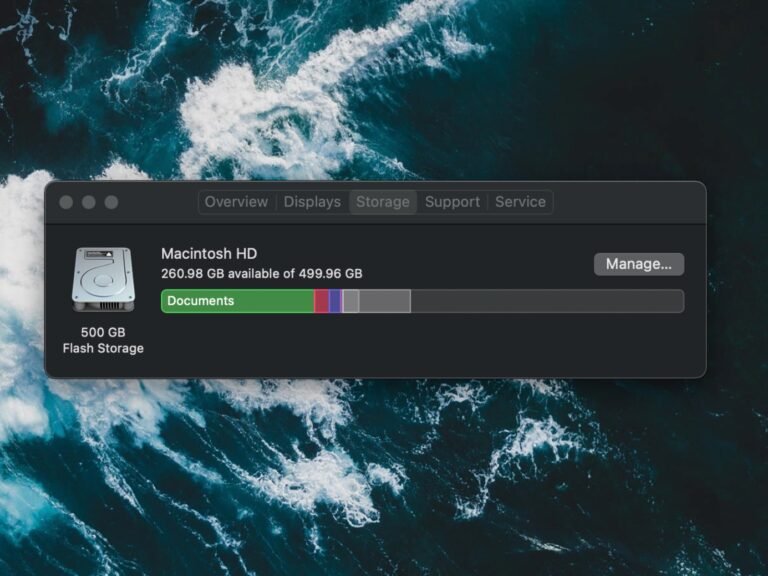
Cómo limpiar y organizar tu Mac Cuanto más uses cualquier cosa, incluido tu Mac, es probable que se vuelva más desordenada. Una solución es actualizar a una nueva máquina, pero la opción más económica es hacer que lo que ya tienes funcione mejor. Para ayudar a que tu computadora se sienta casi como nueva, o al menos más limpia y menos caótica, hemos creado esta guía con técnicas y aplicaciones útiles que nos han ayudado a mantener una computadora más civilizada. He estado utilizando estos consejos desde que publiqué esta guía por primera vez en 2021, y han ayudado a que mi MacBook Air del 2018 se vea y funcione (casi) como nueva. Cómo limpiar la pantalla y el cuerpo de tu Mac Aunque hay muchos productos especialmente diseñados para ayudarte a limpiar tu computadora, he descubierto que el enfoque más simple funciona mejor, y es el que Apple recomienda. Para empezar, necesitas un poco de agua en una botella rociadora y un paño de microfibra limpio. Puedes usar agua regular o destilada; la ventaja de esta última es que es menos probable que deje residuos en tu Mac, especialmente en la pantalla. Puedes comprar agua destilada en una tienda de comestibles o hacerla tú mismo con algunos utensilios de cocina simples. De cualquier manera, es más económico que las soluciones de limpieza dedicadas. Si no tienes ningún paño de microfibra, Amazon vende paquetes de 24 asequibles que puedes conseguir por alrededor de $11. Otro producto que he encontrado que puede facilitar el trabajo es un Giottos Rocket Blower. No puedo decir lo suficiente sobre esta pequeña herramienta. Te ahorrará comprar latas de aire comprimido caras y desechables. En cuanto al proceso de limpieza de tu Mac, el consejo más importante a recordar es comenzar con un paño limpio (esa es parte de la razón por la que recomendamos comprarlos a granel). Te ahorrarás tiempo y frustración de esta manera. Comienza apagando tu computadora y desenchufándola. Si compraste un Rocket Blower, úsalo ahora para eliminar cualquier polvo. Si no, toma un paño de microfibra seco y pasa por tu computadora. Ten especial cuidado alrededor de las teclas, especialmente si tienes un Mac antiguo con un teclado de mariposa. A continuación, humedece un lado de tu paño de limpieza con agua. Nunca rocíes ningún líquido directamente en tu computadora. Tendrás más control de esta manera y evitarás que la humedad entre en los componentes internos de tu Mac. Siempre limpio primero la pantalla, ya que lo último que quiero hacer es crear más trabajo para mí transfiriendo suciedad de alguna otra parte de mi computadora a la pantalla. El último paso es pulir tu computadora con el lado seco del paño. Sé suave aquí, ya que no querrás rayar la pantalla ni ninguna otra parte. Eso es todo. Tu Mac debería verse limpio de nuevo. Cómo organizar tu disco duro Una de las partes más difíciles de limpiar el disco duro de tu Mac es saber por dónde empezar. Después de todo, la mayoría de nosotros tenemos aplicaciones en nuestras computadoras que ni siquiera recordamos haber instalado en primer lugar. La buena noticia es que macOS viene con una herramienta para ayudarte con ese problema exacto. Navega a Configuración del sistema > General > Almacenamiento. Aquí encontrarás una herramienta que separa tu almacenamiento en categorías amplias como «Aplicaciones», «Documentos», «Música», «Fotos» y así sucesivamente. Haz doble clic en un elemento de la lista, como Aplicaciones, para ver la última vez que usaste una aplicación y cuánto espacio está ocupando. Puedes eliminar las aplicaciones desde la misma ventana. La sección de aplicaciones es particularmente útil, ya que puedes ver la última vez que usaste un programa, así como si ya no es compatible con el sistema operativo o si está desactualizado gracias a una versión más reciente. No necesitas que te diga que desinstales programas que no uses, pero lo que quizás no sepas es que hay una forma mejor de eliminarlos que simplemente arrastrarlos a la papelera. Un programa gratuito llamado AppCleaner te ayudará a encontrar cualquier archivo y carpeta que quedaría atrás si simplemente eliminaras una aplicación. Después de eliminar las aplicaciones que no necesitas, pasa a la sección de Documentos. El nombre es un poco engañoso aquí, ya que encontrarás más que solo archivos de texto y hojas de cálculo de Excel. Documentos, en este caso, resulta ser el término genérico de la herramienta para una variedad de archivos, incluidos los que ocupan una gran cantidad de espacio. También puedes eliminar de forma segura cualquier DMG (archivos de imagen de disco con la extensión .dmg) para los cuales has instalado la aplicación relacionada. Las otras secciones del espacio de almacenamiento son autoexplicativas. Lo único más que mencionaré es que si has estado usando un iPhone durante un tiempo, hay una buena probabilidad de que tengas viejas copias de seguridad de iOS almacenadas en tu computadora. También puedes eliminar esas. Consejos y trucos para mantener un escritorio y Finder ordenados Empecemos con la barra de menú. Puede que no sea técnicamente parte del escritorio, pero una ordenada puede hacer mucho para que todo lo demás parezca menos desordenado. Mi recomendación aquí es descargar una aplicación llamada Bartender. A primera vista, es un programa simple que te permite ocultar elementos no deseados de la barra de menú detrás de un icono de tres puntos. Sin embargo, la fuerza de Bartender es que obtienes muchas opciones de personalización. Por ejemplo, puedes establecer un desencadenante que moverá automáticamente el icono del estado de la batería fuera del ocultamiento cuando tu computadora no esté conectada a un enchufe de corriente. Mientras estamos en el tema de la barra de menú, tómate un segundo para navegar a Configuración del sistema > General > Elementos de inicio de sesión y mira todas las aplicaciones que se inician cuando arrancas tu sistema. Puedes acelerar tu sistema reduciendo esta lista a solo los programas que uses con frecuencia. Cuando se trata del escritorio en sí, el mejor consejo es que menos es más. Nada hará que tu computadora parezca un desastre más desordenado que un escritorio ocupado. Las carpetas y los stacks pueden ayudar, pero para la mayoría de las personas, sospecho que parte del problema es que utilizan su escritorio como una forma de encontrar rápidamente archivos que son importantes para ellos. Si alguna vez has luchado por encontrar un archivo o carpeta específicos en tu computadora, prueba a usar las capacidades de etiquetado de tu Mac en su lugar. Empieza abriendo el menú de configuración del Finder (Comando + ,) y haz clic en la pestaña Etiquetas. Puedes usar las predeterminadas proporcionadas por macOS o hacer las tuyas. Arrastra las que creas que usarás con más frecuencia a las áreas favoritas en la parte inferior de la ventana de preferencias. Esto hará que sean fácilmente accesibles cuando quieras usarlas. Para añadir una etiqueta a un archivo o carpeta, haz clic en él mientras mantienes presionada la tecla ctrl y selecciona la que desees del menú desplegable. También puedes etiquetar un archivo mientras trabajas en él dentro de una aplicación. Ten en cuenta que puedes aplicar múltiples etiquetas a un solo archivo o carpeta, e incluso puedes aplicarlas a aplicaciones. Lo que hace que las etiquetas sean tan útiles en macOS es que pueden aparecer en la barra lateral de la ventana del Finder y son fácilmente buscables directamente con Finder o usando Siri. Si tienes un sistema para organizar tus archivos, incluso uno simple, te resultará más fácil hacer un seguimiento de ellos. Como ejemplo, me gusta aplicar una etiqueta de Engadget a cualquier archivo relacionado con mi trabajo. Agregaré una etiqueta «Importante» si es algo crítico y quiero encontrarlo rápidamente. Una herramienta que puede ayudar a potenciar tu experiencia con el Finder es Alfred. Es efectivamente una versión más potente de la función Spotlight de Apple. Entre otras cosas, puedes usar Alfred para encontrar y lanzar aplicaciones rápidamente. Tiene una curva de aprendizaje, pero una vez que le tomas la mano, Alfred cambiará la forma en que usas tu Mac para mejor. Cómo organizar tus ventanas y pestañas Si has usado tanto macOS como Windows 10, sabrás que el sistema operativo de Apple no viene con las mejores herramientas de gestión de ventanas. Puedes hacer clic y mantener presionado en el botón de pantalla completa verde para colocar una ventana en el lado izquierdo o derecho de tu pantalla, pero eso es todo y la función siempre ha sido menos precisa que su contraparte de Windows. Mi sugerencia es descargar una aplicación que replique la función de anclaje de ventanas de Windows 10. Tienes varias opciones competidoras que ofrecen más o menos la misma funcionalidad. Mi favorito es un programa de $5 llamado Magnet. Si quieres una alternativa gratuita, echa un vistazo a Rectangle. Otra opción es BetterSnapTool, que ofrece más funcionalidades que Magnet pero no tiene una interfaz tan limpia. Las tres aplicaciones te proporcionan muchas más formas de configurar tus ventanas de lo que obtienes a través de la herramienta incorporada en macOS. También vienen con soporte para atajos, lo que significa que puedes configurar rápidamente tus ventanas y ponerte a trabajar. Como-limpiar-y-organizar-tu-Mac-Cuanto-mas-uses-cualquier.jpeg

Cómo limpiar y organizar tu Mac Cuanto más uses cualquier cosa, incluido tu Mac, es probable que se vuelva más desordenada. Una solución es actualizar a una nueva máquina, pero la opción más económica es hacer que lo que ya tienes funcione mejor. Para ayudar a que tu computadora se sienta casi como nueva, o al menos más limpia y menos caótica, hemos creado esta guía con técnicas y aplicaciones útiles que nos han ayudado a mantener una computadora más civilizada. He estado utilizando estos consejos desde que publiqué esta guía por primera vez en 2021, y han ayudado a que mi MacBook Air del 2018 se vea y funcione (casi) como nueva. Cómo limpiar la pantalla y el cuerpo de tu Mac Aunque hay muchos productos especialmente diseñados para ayudarte a limpiar tu computadora, he descubierto que el enfoque más simple funciona mejor, y es el que Apple recomienda. Para empezar, necesitas un poco de agua en una botella rociadora y un paño de microfibra limpio. Puedes usar agua regular o destilada; la ventaja de esta última es que es menos probable que deje residuos en tu Mac, especialmente en la pantalla. Puedes comprar agua destilada en una tienda de comestibles o hacerla tú mismo con algunos utensilios de cocina simples. De cualquier manera, es más económico que las soluciones de limpieza dedicadas. Si no tienes ningún paño de microfibra, Amazon vende paquetes de 24 asequibles que puedes conseguir por alrededor de $11. Otro producto que he encontrado que puede facilitar el trabajo es un Giottos Rocket Blower. No puedo decir lo suficiente sobre esta pequeña herramienta. Te ahorrará comprar latas de aire comprimido caras y desechables. En cuanto al proceso de limpieza de tu Mac, el consejo más importante a recordar es comenzar con un paño limpio (esa es parte de la razón por la que recomendamos comprarlos a granel). Te ahorrarás tiempo y frustración de esta manera. Comienza apagando tu computadora y desenchufándola. Si compraste un Rocket Blower, úsalo ahora para eliminar cualquier polvo. Si no, toma un paño de microfibra seco y pasa por tu computadora. Ten especial cuidado alrededor de las teclas, especialmente si tienes un Mac antiguo con un teclado de mariposa. A continuación, humedece un lado de tu paño de limpieza con agua. Nunca rocíes ningún líquido directamente en tu computadora. Tendrás más control de esta manera y evitarás que la humedad entre en los componentes internos de tu Mac. Siempre limpio primero la pantalla, ya que lo último que quiero hacer es crear más trabajo para mí transfiriendo suciedad de alguna otra parte de mi computadora a la pantalla. El último paso es pulir tu computadora con el lado seco del paño. Sé suave aquí, ya que no querrás rayar la pantalla ni ninguna otra parte. Eso es todo. Tu Mac debería verse limpio de nuevo. Cómo organizar tu disco duro Una de las partes más difíciles de limpiar el disco duro de tu Mac es saber por dónde empezar. Después de todo, la mayoría de nosotros tenemos aplicaciones en nuestras computadoras que ni siquiera recordamos haber instalado en primer lugar. La buena noticia es que macOS viene con una herramienta para ayudarte con ese problema exacto. Navega a Configuración del sistema > General > Almacenamiento. Aquí encontrarás una herramienta que separa tu almacenamiento en categorías amplias como «Aplicaciones», «Documentos», «Música», «Fotos» y así sucesivamente. Haz doble clic en un elemento de la lista, como Aplicaciones, para ver la última vez que usaste una aplicación y cuánto espacio está ocupando. Puedes eliminar las aplicaciones desde la misma ventana. La sección de aplicaciones es particularmente útil, ya que puedes ver la última vez que usaste un programa, así como si ya no es compatible con el sistema operativo o si está desactualizado gracias a una versión más reciente. No necesitas que te diga que desinstales programas que no uses, pero lo que quizás no sepas es que hay una forma mejor de eliminarlos que simplemente arrastrarlos a la papelera. Un programa gratuito llamado AppCleaner te ayudará a encontrar cualquier archivo y carpeta que quedaría atrás si simplemente eliminaras una aplicación. Después de eliminar las aplicaciones que no necesitas, pasa a la sección de Documentos. El nombre es un poco engañoso aquí, ya que encontrarás más que solo archivos de texto y hojas de cálculo de Excel. Documentos, en este caso, resulta ser el término genérico de la herramienta para una variedad de archivos, incluidos los que ocupan una gran cantidad de espacio. También puedes eliminar de forma segura cualquier DMG (archivos de imagen de disco con la extensión .dmg) para los cuales has instalado la aplicación relacionada. Las otras secciones del espacio de almacenamiento son autoexplicativas. Lo único más que mencionaré es que si has estado usando un iPhone durante un tiempo, hay una buena probabilidad de que tengas viejas copias de seguridad de iOS almacenadas en tu computadora. También puedes eliminar esas. Consejos y trucos para mantener un escritorio y Finder ordenados Empecemos con la barra de menú. Puede que no sea técnicamente parte del escritorio, pero una ordenada puede hacer mucho para que todo lo demás parezca menos desordenado. Mi recomendación aquí es descargar una aplicación llamada Bartender. A primera vista, es un programa simple que te permite ocultar elementos no deseados de la barra de menú detrás de un icono de tres puntos. Sin embargo, la fuerza de Bartender es que obtienes muchas opciones de personalización. Por ejemplo, puedes establecer un desencadenante que moverá automáticamente el icono del estado de la batería fuera del ocultamiento cuando tu computadora no esté conectada a un enchufe de corriente. Mientras estamos en el tema de la barra de menú, tómate un segundo para navegar a Configuración del sistema > General > Elementos de inicio de sesión y mira todas las aplicaciones que se inician cuando arrancas tu sistema. Puedes acelerar tu sistema reduciendo esta lista a solo los programas que uses con frecuencia. Cuando se trata del escritorio en sí, el mejor consejo es que menos es más. Nada hará que tu computadora parezca un desastre más desordenado que un escritorio ocupado. Las carpetas y los stacks pueden ayudar, pero para la mayoría de las personas, sospecho que parte del problema es que utilizan su escritorio como una forma de encontrar rápidamente archivos que son importantes para ellos. Si alguna vez has luchado por encontrar un archivo o carpeta específicos en tu computadora, prueba a usar las capacidades de etiquetado de tu Mac en su lugar. Empieza abriendo el menú de configuración del Finder (Comando + ,) y haz clic en la pestaña Etiquetas. Puedes usar las predeterminadas proporcionadas por macOS o hacer las tuyas. Arrastra las que creas que usarás con más frecuencia a las áreas favoritas en la parte inferior de la ventana de preferencias. Esto hará que sean fácilmente accesibles cuando quieras usarlas. Para añadir una etiqueta a un archivo o carpeta, haz clic en él mientras mantienes presionada la tecla ctrl y selecciona la que desees del menú desplegable. También puedes etiquetar un archivo mientras trabajas en él dentro de una aplicación. Ten en cuenta que puedes aplicar múltiples etiquetas a un solo archivo o carpeta, e incluso puedes aplicarlas a aplicaciones. Lo que hace que las etiquetas sean tan útiles en macOS es que pueden aparecer en la barra lateral de la ventana del Finder y son fácilmente buscables directamente con Finder o usando Siri. Si tienes un sistema para organizar tus archivos, incluso uno simple, te resultará más fácil hacer un seguimiento de ellos. Como ejemplo, me gusta aplicar una etiqueta de Engadget a cualquier archivo relacionado con mi trabajo. Agregaré una etiqueta «Importante» si es algo crítico y quiero encontrarlo rápidamente. Una herramienta que puede ayudar a potenciar tu experiencia con el Finder es Alfred. Es efectivamente una versión más potente de la función Spotlight de Apple. Entre otras cosas, puedes usar Alfred para encontrar y lanzar aplicaciones rápidamente. Tiene una curva de aprendizaje, pero una vez que le tomas la mano, Alfred cambiará la forma en que usas tu Mac para mejor. Cómo organizar tus ventanas y pestañas Si has usado tanto macOS como Windows 10, sabrás que el sistema operativo de Apple no viene con las mejores herramientas de gestión de ventanas. Puedes hacer clic y mantener presionado en el botón de pantalla completa verde para colocar una ventana en el lado izquierdo o derecho de tu pantalla, pero eso es todo y la función siempre ha sido menos precisa que su contraparte de Windows. Mi sugerencia es descargar una aplicación que replique la función de anclaje de ventanas de Windows 10. Tienes varias opciones competidoras que ofrecen más o menos la misma funcionalidad. Mi favorito es un programa de $5 llamado Magnet. Si quieres una alternativa gratuita, echa un vistazo a Rectangle. Otra opción es BetterSnapTool, que ofrece más funcionalidades que Magnet pero no tiene una interfaz tan limpia. Las tres aplicaciones te proporcionan muchas más formas de configurar tus ventanas de lo que obtienes a través de la herramienta incorporada en macOS. También vienen con soporte para atajos, lo que significa que puedes configurar rápidamente tus ventanas y ponerte a trabajar.

The longer you use your Mac, the more cluttered it can become. While upgrading to a new...
Leer Más Leer más acerca de Cómo limpiar y organizar tu Mac Cuanto más uses cualquier cosa, incluido tu Mac, es probable que se vuelva más desordenada. Una solución es actualizar a una nueva máquina, pero la opción más económica es hacer que lo que ya tienes funcione mejor. Para ayudar a que tu computadora se sienta casi como nueva, o al menos más limpia y menos caótica, hemos creado esta guía con técnicas y aplicaciones útiles que nos han ayudado a mantener una computadora más civilizada. He estado utilizando estos consejos desde que publiqué esta guía por primera vez en 2021, y han ayudado a que mi MacBook Air del 2018 se vea y funcione (casi) como nueva. Cómo limpiar la pantalla y el cuerpo de tu Mac Aunque hay muchos productos especialmente diseñados para ayudarte a limpiar tu computadora, he descubierto que el enfoque más simple funciona mejor, y es el que Apple recomienda. Para empezar, necesitas un poco de agua en una botella rociadora y un paño de microfibra limpio. Puedes usar agua regular o destilada; la ventaja de esta última es que es menos probable que deje residuos en tu Mac, especialmente en la pantalla. Puedes comprar agua destilada en una tienda de comestibles o hacerla tú mismo con algunos utensilios de cocina simples. De cualquier manera, es más económico que las soluciones de limpieza dedicadas. Si no tienes ningún paño de microfibra, Amazon vende paquetes de 24 asequibles que puedes conseguir por alrededor de $11. Otro producto que he encontrado que puede facilitar el trabajo es un Giottos Rocket Blower. No puedo decir lo suficiente sobre esta pequeña herramienta. Te ahorrará comprar latas de aire comprimido caras y desechables. En cuanto al proceso de limpieza de tu Mac, el consejo más importante a recordar es comenzar con un paño limpio (esa es parte de la razón por la que recomendamos comprarlos a granel). Te ahorrarás tiempo y frustración de esta manera. Comienza apagando tu computadora y desenchufándola. Si compraste un Rocket Blower, úsalo ahora para eliminar cualquier polvo. Si no, toma un paño de microfibra seco y pasa por tu computadora. Ten especial cuidado alrededor de las teclas, especialmente si tienes un Mac antiguo con un teclado de mariposa. A continuación, humedece un lado de tu paño de limpieza con agua. Nunca rocíes ningún líquido directamente en tu computadora. Tendrás más control de esta manera y evitarás que la humedad entre en los componentes internos de tu Mac. Siempre limpio primero la pantalla, ya que lo último que quiero hacer es crear más trabajo para mí transfiriendo suciedad de alguna otra parte de mi computadora a la pantalla. El último paso es pulir tu computadora con el lado seco del paño. Sé suave aquí, ya que no querrás rayar la pantalla ni ninguna otra parte. Eso es todo. Tu Mac debería verse limpio de nuevo. Cómo organizar tu disco duro Una de las partes más difíciles de limpiar el disco duro de tu Mac es saber por dónde empezar. Después de todo, la mayoría de nosotros tenemos aplicaciones en nuestras computadoras que ni siquiera recordamos haber instalado en primer lugar. La buena noticia es que macOS viene con una herramienta para ayudarte con ese problema exacto. Navega a Configuración del sistema > General > Almacenamiento. Aquí encontrarás una herramienta que separa tu almacenamiento en categorías amplias como «Aplicaciones», «Documentos», «Música», «Fotos» y así sucesivamente. Haz doble clic en un elemento de la lista, como Aplicaciones, para ver la última vez que usaste una aplicación y cuánto espacio está ocupando. Puedes eliminar las aplicaciones desde la misma ventana. La sección de aplicaciones es particularmente útil, ya que puedes ver la última vez que usaste un programa, así como si ya no es compatible con el sistema operativo o si está desactualizado gracias a una versión más reciente. No necesitas que te diga que desinstales programas que no uses, pero lo que quizás no sepas es que hay una forma mejor de eliminarlos que simplemente arrastrarlos a la papelera. Un programa gratuito llamado AppCleaner te ayudará a encontrar cualquier archivo y carpeta que quedaría atrás si simplemente eliminaras una aplicación. Después de eliminar las aplicaciones que no necesitas, pasa a la sección de Documentos. El nombre es un poco engañoso aquí, ya que encontrarás más que solo archivos de texto y hojas de cálculo de Excel. Documentos, en este caso, resulta ser el término genérico de la herramienta para una variedad de archivos, incluidos los que ocupan una gran cantidad de espacio. También puedes eliminar de forma segura cualquier DMG (archivos de imagen de disco con la extensión .dmg) para los cuales has instalado la aplicación relacionada. Las otras secciones del espacio de almacenamiento son autoexplicativas. Lo único más que mencionaré es que si has estado usando un iPhone durante un tiempo, hay una buena probabilidad de que tengas viejas copias de seguridad de iOS almacenadas en tu computadora. También puedes eliminar esas. Consejos y trucos para mantener un escritorio y Finder ordenados Empecemos con la barra de menú. Puede que no sea técnicamente parte del escritorio, pero una ordenada puede hacer mucho para que todo lo demás parezca menos desordenado. Mi recomendación aquí es descargar una aplicación llamada Bartender. A primera vista, es un programa simple que te permite ocultar elementos no deseados de la barra de menú detrás de un icono de tres puntos. Sin embargo, la fuerza de Bartender es que obtienes muchas opciones de personalización. Por ejemplo, puedes establecer un desencadenante que moverá automáticamente el icono del estado de la batería fuera del ocultamiento cuando tu computadora no esté conectada a un enchufe de corriente. Mientras estamos en el tema de la barra de menú, tómate un segundo para navegar a Configuración del sistema > General > Elementos de inicio de sesión y mira todas las aplicaciones que se inician cuando arrancas tu sistema. Puedes acelerar tu sistema reduciendo esta lista a solo los programas que uses con frecuencia. Cuando se trata del escritorio en sí, el mejor consejo es que menos es más. Nada hará que tu computadora parezca un desastre más desordenado que un escritorio ocupado. Las carpetas y los stacks pueden ayudar, pero para la mayoría de las personas, sospecho que parte del problema es que utilizan su escritorio como una forma de encontrar rápidamente archivos que son importantes para ellos. Si alguna vez has luchado por encontrar un archivo o carpeta específicos en tu computadora, prueba a usar las capacidades de etiquetado de tu Mac en su lugar. Empieza abriendo el menú de configuración del Finder (Comando + ,) y haz clic en la pestaña Etiquetas. Puedes usar las predeterminadas proporcionadas por macOS o hacer las tuyas. Arrastra las que creas que usarás con más frecuencia a las áreas favoritas en la parte inferior de la ventana de preferencias. Esto hará que sean fácilmente accesibles cuando quieras usarlas. Para añadir una etiqueta a un archivo o carpeta, haz clic en él mientras mantienes presionada la tecla ctrl y selecciona la que desees del menú desplegable. También puedes etiquetar un archivo mientras trabajas en él dentro de una aplicación. Ten en cuenta que puedes aplicar múltiples etiquetas a un solo archivo o carpeta, e incluso puedes aplicarlas a aplicaciones. Lo que hace que las etiquetas sean tan útiles en macOS es que pueden aparecer en la barra lateral de la ventana del Finder y son fácilmente buscables directamente con Finder o usando Siri. Si tienes un sistema para organizar tus archivos, incluso uno simple, te resultará más fácil hacer un seguimiento de ellos. Como ejemplo, me gusta aplicar una etiqueta de Engadget a cualquier archivo relacionado con mi trabajo. Agregaré una etiqueta «Importante» si es algo crítico y quiero encontrarlo rápidamente. Una herramienta que puede ayudar a potenciar tu experiencia con el Finder es Alfred. Es efectivamente una versión más potente de la función Spotlight de Apple. Entre otras cosas, puedes usar Alfred para encontrar y lanzar aplicaciones rápidamente. Tiene una curva de aprendizaje, pero una vez que le tomas la mano, Alfred cambiará la forma en que usas tu Mac para mejor. Cómo organizar tus ventanas y pestañas Si has usado tanto macOS como Windows 10, sabrás que el sistema operativo de Apple no viene con las mejores herramientas de gestión de ventanas. Puedes hacer clic y mantener presionado en el botón de pantalla completa verde para colocar una ventana en el lado izquierdo o derecho de tu pantalla, pero eso es todo y la función siempre ha sido menos precisa que su contraparte de Windows. Mi sugerencia es descargar una aplicación que replique la función de anclaje de ventanas de Windows 10. Tienes varias opciones competidoras que ofrecen más o menos la misma funcionalidad. Mi favorito es un programa de $5 llamado Magnet. Si quieres una alternativa gratuita, echa un vistazo a Rectangle. Otra opción es BetterSnapTool, que ofrece más funcionalidades que Magnet pero no tiene una interfaz tan limpia. Las tres aplicaciones te proporcionan muchas más formas de configurar tus ventanas de lo que obtienes a través de la herramienta incorporada en macOS. También vienen con soporte para atajos, lo que significa que puedes configurar rápidamente tus ventanas y ponerte a trabajar.