mayo 29, 2026

Tecnología

Larian Studios ha implementado la actualización principal final para Baldur’s Gate 3. Es una bastante interesante, ya que el desarrollador está agregando muchos de los cambios más solicitados por la comunidad. Entre ellos se encuentra el soporte completo para juego cruzado. Así que, no importa si estás jugando en PC, PlayStation 5, Xbox Series X/S o Mac, puedes unirte con tus amigos y ayudarse mutuamente a superar el enorme RPG. Otra llegada bienvenida es la de un modo de foto integrado. Este estará disponible durante la mayoría de las partes del juego, incluyendo escenas cinemáticas. También puedes agregar pegatinas a tus fotos y aplicar varios efectos a ellas. Además de esas actualizaciones, Larian ha agregado 12 nuevas subclases, y dice que cada una de ellas ofrece nuevas formas de jugar el éxito de 2023. Las adiciones son las siguientes: – Bardo — Colegio de Glamour – Bárbaro — Sendero de los Gigantes – Clérigo — Dominio de la Muerte – Druida — Círculo de Estrellas – Guerrero — Arquero Arcano – Monje — Camino del Maestro Borracho – Paladín — Juramento de la Corona – Guardabosques — Guardián de la Colmena – Pícaro — Espadachín – Hechicero — Magia de las Sombras – Brujo — Hoja Maldita – Mago — Canto de Espadas Larian dice que cada una de las subclases tiene nuevas habilidades, animaciones, efectos visuales e invocaciones. La última subclase de Paladín viene con diálogos nuevos con voz para el Caballero Rompedor de Juramentos, dice el estudio. Las cartas de intercambio de Steam también son nuevas en Baldur’s Gate 3, lo que permite a los jugadores de Steam crear insignias y desbloquear fondos de perfil y emoticonos para sus cuentas. Además de todo eso, Larian ha agregado soporte para la edición parcial de niveles para personajes actuales, objetos y desencadenantes a su kit de herramientas de modificación, así como algunas actualizaciones de calidad de vida. El estudio dice que está pasando las riendas a la comunidad para hacer futuras actualizaciones mientras se enfoca en otros proyectos. Mientras trabaja en otros juegos, Larian planea lanzar videos semanales sobre Baldur’s Gate 3 y el desarrollo del juego en YouTube. ultimahoranoticias.es-removebg-preview

Larian Studios ha implementado la actualización principal final para Baldur’s Gate 3. Es una bastante interesante, ya que el desarrollador está agregando muchos de los cambios más solicitados por la comunidad. Entre ellos se encuentra el soporte completo para juego cruzado. Así que, no importa si estás jugando en PC, PlayStation 5, Xbox Series X/S o Mac, puedes unirte con tus amigos y ayudarse mutuamente a superar el enorme RPG. Otra llegada bienvenida es la de un modo de foto integrado. Este estará disponible durante la mayoría de las partes del juego, incluyendo escenas cinemáticas. También puedes agregar pegatinas a tus fotos y aplicar varios efectos a ellas. Además de esas actualizaciones, Larian ha agregado 12 nuevas subclases, y dice que cada una de ellas ofrece nuevas formas de jugar el éxito de 2023. Las adiciones son las siguientes: – Bardo — Colegio de Glamour – Bárbaro — Sendero de los Gigantes – Clérigo — Dominio de la Muerte – Druida — Círculo de Estrellas – Guerrero — Arquero Arcano – Monje — Camino del Maestro Borracho – Paladín — Juramento de la Corona – Guardabosques — Guardián de la Colmena – Pícaro — Espadachín – Hechicero — Magia de las Sombras – Brujo — Hoja Maldita – Mago — Canto de Espadas Larian dice que cada una de las subclases tiene nuevas habilidades, animaciones, efectos visuales e invocaciones. La última subclase de Paladín viene con diálogos nuevos con voz para el Caballero Rompedor de Juramentos, dice el estudio. Las cartas de intercambio de Steam también son nuevas en Baldur’s Gate 3, lo que permite a los jugadores de Steam crear insignias y desbloquear fondos de perfil y emoticonos para sus cuentas. Además de todo eso, Larian ha agregado soporte para la edición parcial de niveles para personajes actuales, objetos y desencadenantes a su kit de herramientas de modificación, así como algunas actualizaciones de calidad de vida. El estudio dice que está pasando las riendas a la comunidad para hacer futuras actualizaciones mientras se enfoca en otros proyectos. Mientras trabaja en otros juegos, Larian planea lanzar videos semanales sobre Baldur’s Gate 3 y el desarrollo del juego en YouTube.

Larian Studios has released the final major update for . This update includes full cross-play support, allowing...
Leer Más Leer más acerca de Larian Studios ha implementado la actualización principal final para Baldur’s Gate 3. Es una bastante interesante, ya que el desarrollador está agregando muchos de los cambios más solicitados por la comunidad. Entre ellos se encuentra el soporte completo para juego cruzado. Así que, no importa si estás jugando en PC, PlayStation 5, Xbox Series X/S o Mac, puedes unirte con tus amigos y ayudarse mutuamente a superar el enorme RPG. Otra llegada bienvenida es la de un modo de foto integrado. Este estará disponible durante la mayoría de las partes del juego, incluyendo escenas cinemáticas. También puedes agregar pegatinas a tus fotos y aplicar varios efectos a ellas. Además de esas actualizaciones, Larian ha agregado 12 nuevas subclases, y dice que cada una de ellas ofrece nuevas formas de jugar el éxito de 2023. Las adiciones son las siguientes: – Bardo — Colegio de Glamour – Bárbaro — Sendero de los Gigantes – Clérigo — Dominio de la Muerte – Druida — Círculo de Estrellas – Guerrero — Arquero Arcano – Monje — Camino del Maestro Borracho – Paladín — Juramento de la Corona – Guardabosques — Guardián de la Colmena – Pícaro — Espadachín – Hechicero — Magia de las Sombras – Brujo — Hoja Maldita – Mago — Canto de Espadas Larian dice que cada una de las subclases tiene nuevas habilidades, animaciones, efectos visuales e invocaciones. La última subclase de Paladín viene con diálogos nuevos con voz para el Caballero Rompedor de Juramentos, dice el estudio. Las cartas de intercambio de Steam también son nuevas en Baldur’s Gate 3, lo que permite a los jugadores de Steam crear insignias y desbloquear fondos de perfil y emoticonos para sus cuentas. Además de todo eso, Larian ha agregado soporte para la edición parcial de niveles para personajes actuales, objetos y desencadenantes a su kit de herramientas de modificación, así como algunas actualizaciones de calidad de vida. El estudio dice que está pasando las riendas a la comunidad para hacer futuras actualizaciones mientras se enfoca en otros proyectos. Mientras trabaja en otros juegos, Larian planea lanzar videos semanales sobre Baldur’s Gate 3 y el desarrollo del juego en YouTube.
Chromebooks have become a popular choice for students, casual users, and anyone looking for a simple, fast,...
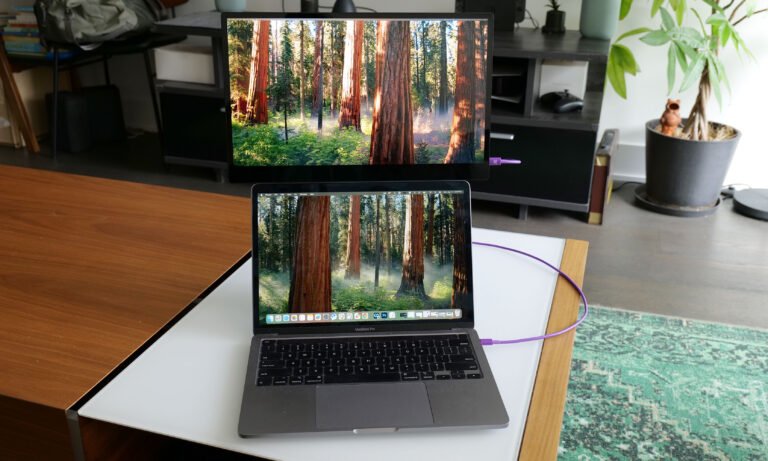
Reseña del Espresso 15 Pro: Un monitor portátil realmente agradable (aunque caro) Espresso Displays fabrica algunos de nuestros monitores portátiles favoritos, pero hasta ahora, parecía que había un vacío en su catálogo. Eso se debe a que, aparte de su modelo insignia, el Espresso 17 Pro de $800, los otros miembros de la familia son un poco más asequibles, como el Espresso Touch 13 de $469 y el Touch 15 de $499. Hoy, la compañía está llenando ese vacío con el Espresso 15 Pro, que reúne todo lo que me gusta de su hermano mayor en un paquete más portátil por $699 (con un soporte incluido). Diseño y pantalla Una de las cosas que aprecio de Espresso es que no intenta hacer demasiado. El 15 Pro presenta un diseño ultraminimalista hecho con láminas simples de aluminio negro mate junto con vidrio brillante en la parte delantera (si prefieres pantallas mate, siempre puedes añadir uno de los protectores de pantalla texturizados de la compañía). Es cierto que el monitor tiene un poco de mentón, pero aparte de los dos puertos USB-C escondidos en la esquina, esa es realmente la única característica exterior definitoria del 15 Pro, así que no me molesta. En total, la pantalla pesa 1 libra y 11 onzas, lo cual suena mucho más pesado de lo que se siente. En cuanto a sus especificaciones, el panel LCD 4K del Espresso 15 Pro ofrece casi todo lo que deseas y más. El brillo alcanza los 550 nits (en realidad fue de 556 nits según mi medidor de luz), lo cual es más alto que los 450 nits del modelo de 17 pulgadas. También cubre el 100 por ciento del espectro Adobe RGB con colores de 10 bits (8 bits + 2 bits de control de frecuencia de cuadro). Lo único que desearía que Espresso incluyera sería una velocidad de actualización de 120Hz en lugar de estar limitada a 60Hz. Dicho esto, a menos que estés jugando o editando videos, esa limitación puede que no sea un factor importante. Configuración y características especiales Poner en marcha el 15 Pro no podría ser más fácil. Cada puerto USB-C tiene suficiente ancho de banda para llevar energía y datos a través de un solo cable, así que solo necesitas enchufar el cable incluido y listo. La única excepción es para las computadoras portátiles que no pueden enviar mucha energía a través de USB-C, pero probé el monitor con 4 computadoras portátiles diferentes (tanto Mac como PC) y ninguna tuvo problemas. La pantalla incluso descargó automáticamente el software EspressoFlow, que añade soporte táctil a tus notebooks de Apple. También obtienes la nueva función Glide que posiciona automáticamente el monitor en el lugar correcto dependiendo de cómo lo tengas al lado de tu computadora portátil. Y por algún tipo de magia negra, el 15 Pro lo clavó al colocar correctamente el monitor a la izquierda de la pantalla incorporada de mi computadora portátil. Como alguien que recientemente se vio obligado a usar una Mac para trabajar, la capacidad de agregar rápidamente y fácilmente soporte táctil a la computadora portátil de Apple es muy agradable. Y aunque estoy lejos de ser un Degas digital, incluso puedes usar la pantalla para dibujar y esbozar, ya que el monitor también funciona con el lápiz opcional de la compañía. Esto convierte al 15 Pro en un compañero de viaje ideal tanto para personas que desean más espacio en pantalla como para una forma portátil de crear arte sobre la marcha. Accesorios Además de protectores de pantalla y lápices, también hay un par de accesorios importantes de soporte para el 15 Pro. El primero es el Estuche Espresso de $49, que es más una cubierta magnética plegable que protege la pantalla durante el transporte y que también puede voltearse hacia atrás para convertirse en un soporte cuando estás trabajando. Al igual que la pantalla en sí, es un asunto bastante sencillo que hace exactamente lo que esperas. Sin embargo, para aquellos que desean algo más sustancial, el 15 Pro también funciona con el Stand+ de Espresso de $69. Es más similar a lo que verías en un monitor de escritorio tradicional, excepto que se puede plegar para mejorar la portabilidad y también cuenta con un imán muy fuerte que te permite montar el monitor en una variedad de posiciones. Este accesorio puede ser demasiado caro para algunos, pero rápidamente he aprendido a apreciar lo fácil que hace colocar el 15 Pro en la posición perfecta. Está mejor construido que muchos de los soportes de monitor de escritorio que tengo. La desventaja obvia es que, con 1 libra y 4 onzas, el Stand+ pesa casi tanto como la pantalla en sí, lo cual es bastante pesado. Conclusión El Espresso 15 Pro tiene casi todo lo que busco en un monitor portátil premium. Ofrece un brillo muy por encima del promedio, un diseño elegante pero resistente y una configuración súper sencilla. También viene con algunas características especiales como Glide y soporte táctil adicional para Macs que te ayudan a sacar más provecho de los dispositivos que ya posees. Y gracias a una gran cantidad de accesorios, puede adaptarse a casi cualquier caso de uso. Aunque me gustaría una velocidad de actualización más alta, no tenerla está lejos de ser un factor decisivo. Eso casi seguramente aumentaría su precio, y considerando que el 15 Pro ya es algo costoso, comenzando en $699 por el monitor y el Stand+, no estoy seguro de que el gasto adicional valga la pena. De todos modos, si buscas un monitor realmente portátil que también sea lo suficientemente bueno para usar en casa, no hay muchos otros dispositivos que puedan igualar al Espresso 15 Pro. The Espresso 15 Pro looks better than my admittedly dated 2021 MacBook Pro.

Reseña del Espresso 15 Pro: Un monitor portátil realmente agradable (aunque caro) Espresso Displays fabrica algunos de nuestros monitores portátiles favoritos, pero hasta ahora, parecía que había un vacío en su catálogo. Eso se debe a que, aparte de su modelo insignia, el Espresso 17 Pro de $800, los otros miembros de la familia son un poco más asequibles, como el Espresso Touch 13 de $469 y el Touch 15 de $499. Hoy, la compañía está llenando ese vacío con el Espresso 15 Pro, que reúne todo lo que me gusta de su hermano mayor en un paquete más portátil por $699 (con un soporte incluido). Diseño y pantalla Una de las cosas que aprecio de Espresso es que no intenta hacer demasiado. El 15 Pro presenta un diseño ultraminimalista hecho con láminas simples de aluminio negro mate junto con vidrio brillante en la parte delantera (si prefieres pantallas mate, siempre puedes añadir uno de los protectores de pantalla texturizados de la compañía). Es cierto que el monitor tiene un poco de mentón, pero aparte de los dos puertos USB-C escondidos en la esquina, esa es realmente la única característica exterior definitoria del 15 Pro, así que no me molesta. En total, la pantalla pesa 1 libra y 11 onzas, lo cual suena mucho más pesado de lo que se siente. En cuanto a sus especificaciones, el panel LCD 4K del Espresso 15 Pro ofrece casi todo lo que deseas y más. El brillo alcanza los 550 nits (en realidad fue de 556 nits según mi medidor de luz), lo cual es más alto que los 450 nits del modelo de 17 pulgadas. También cubre el 100 por ciento del espectro Adobe RGB con colores de 10 bits (8 bits + 2 bits de control de frecuencia de cuadro). Lo único que desearía que Espresso incluyera sería una velocidad de actualización de 120Hz en lugar de estar limitada a 60Hz. Dicho esto, a menos que estés jugando o editando videos, esa limitación puede que no sea un factor importante. Configuración y características especiales Poner en marcha el 15 Pro no podría ser más fácil. Cada puerto USB-C tiene suficiente ancho de banda para llevar energía y datos a través de un solo cable, así que solo necesitas enchufar el cable incluido y listo. La única excepción es para las computadoras portátiles que no pueden enviar mucha energía a través de USB-C, pero probé el monitor con 4 computadoras portátiles diferentes (tanto Mac como PC) y ninguna tuvo problemas. La pantalla incluso descargó automáticamente el software EspressoFlow, que añade soporte táctil a tus notebooks de Apple. También obtienes la nueva función Glide que posiciona automáticamente el monitor en el lugar correcto dependiendo de cómo lo tengas al lado de tu computadora portátil. Y por algún tipo de magia negra, el 15 Pro lo clavó al colocar correctamente el monitor a la izquierda de la pantalla incorporada de mi computadora portátil. Como alguien que recientemente se vio obligado a usar una Mac para trabajar, la capacidad de agregar rápidamente y fácilmente soporte táctil a la computadora portátil de Apple es muy agradable. Y aunque estoy lejos de ser un Degas digital, incluso puedes usar la pantalla para dibujar y esbozar, ya que el monitor también funciona con el lápiz opcional de la compañía. Esto convierte al 15 Pro en un compañero de viaje ideal tanto para personas que desean más espacio en pantalla como para una forma portátil de crear arte sobre la marcha. Accesorios Además de protectores de pantalla y lápices, también hay un par de accesorios importantes de soporte para el 15 Pro. El primero es el Estuche Espresso de $49, que es más una cubierta magnética plegable que protege la pantalla durante el transporte y que también puede voltearse hacia atrás para convertirse en un soporte cuando estás trabajando. Al igual que la pantalla en sí, es un asunto bastante sencillo que hace exactamente lo que esperas. Sin embargo, para aquellos que desean algo más sustancial, el 15 Pro también funciona con el Stand+ de Espresso de $69. Es más similar a lo que verías en un monitor de escritorio tradicional, excepto que se puede plegar para mejorar la portabilidad y también cuenta con un imán muy fuerte que te permite montar el monitor en una variedad de posiciones. Este accesorio puede ser demasiado caro para algunos, pero rápidamente he aprendido a apreciar lo fácil que hace colocar el 15 Pro en la posición perfecta. Está mejor construido que muchos de los soportes de monitor de escritorio que tengo. La desventaja obvia es que, con 1 libra y 4 onzas, el Stand+ pesa casi tanto como la pantalla en sí, lo cual es bastante pesado. Conclusión El Espresso 15 Pro tiene casi todo lo que busco en un monitor portátil premium. Ofrece un brillo muy por encima del promedio, un diseño elegante pero resistente y una configuración súper sencilla. También viene con algunas características especiales como Glide y soporte táctil adicional para Macs que te ayudan a sacar más provecho de los dispositivos que ya posees. Y gracias a una gran cantidad de accesorios, puede adaptarse a casi cualquier caso de uso. Aunque me gustaría una velocidad de actualización más alta, no tenerla está lejos de ser un factor decisivo. Eso casi seguramente aumentaría su precio, y considerando que el 15 Pro ya es algo costoso, comenzando en $699 por el monitor y el Stand+, no estoy seguro de que el gasto adicional valga la pena. De todos modos, si buscas un monitor realmente portátil que también sea lo suficientemente bueno para usar en casa, no hay muchos otros dispositivos que puedan igualar al Espresso 15 Pro.

Espresso Displays is known for producing some of the best portable monitors in the market. However, there...
Leer Más Leer más acerca de Reseña del Espresso 15 Pro: Un monitor portátil realmente agradable (aunque caro) Espresso Displays fabrica algunos de nuestros monitores portátiles favoritos, pero hasta ahora, parecía que había un vacío en su catálogo. Eso se debe a que, aparte de su modelo insignia, el Espresso 17 Pro de $800, los otros miembros de la familia son un poco más asequibles, como el Espresso Touch 13 de $469 y el Touch 15 de $499. Hoy, la compañía está llenando ese vacío con el Espresso 15 Pro, que reúne todo lo que me gusta de su hermano mayor en un paquete más portátil por $699 (con un soporte incluido). Diseño y pantalla Una de las cosas que aprecio de Espresso es que no intenta hacer demasiado. El 15 Pro presenta un diseño ultraminimalista hecho con láminas simples de aluminio negro mate junto con vidrio brillante en la parte delantera (si prefieres pantallas mate, siempre puedes añadir uno de los protectores de pantalla texturizados de la compañía). Es cierto que el monitor tiene un poco de mentón, pero aparte de los dos puertos USB-C escondidos en la esquina, esa es realmente la única característica exterior definitoria del 15 Pro, así que no me molesta. En total, la pantalla pesa 1 libra y 11 onzas, lo cual suena mucho más pesado de lo que se siente. En cuanto a sus especificaciones, el panel LCD 4K del Espresso 15 Pro ofrece casi todo lo que deseas y más. El brillo alcanza los 550 nits (en realidad fue de 556 nits según mi medidor de luz), lo cual es más alto que los 450 nits del modelo de 17 pulgadas. También cubre el 100 por ciento del espectro Adobe RGB con colores de 10 bits (8 bits + 2 bits de control de frecuencia de cuadro). Lo único que desearía que Espresso incluyera sería una velocidad de actualización de 120Hz en lugar de estar limitada a 60Hz. Dicho esto, a menos que estés jugando o editando videos, esa limitación puede que no sea un factor importante. Configuración y características especiales Poner en marcha el 15 Pro no podría ser más fácil. Cada puerto USB-C tiene suficiente ancho de banda para llevar energía y datos a través de un solo cable, así que solo necesitas enchufar el cable incluido y listo. La única excepción es para las computadoras portátiles que no pueden enviar mucha energía a través de USB-C, pero probé el monitor con 4 computadoras portátiles diferentes (tanto Mac como PC) y ninguna tuvo problemas. La pantalla incluso descargó automáticamente el software EspressoFlow, que añade soporte táctil a tus notebooks de Apple. También obtienes la nueva función Glide que posiciona automáticamente el monitor en el lugar correcto dependiendo de cómo lo tengas al lado de tu computadora portátil. Y por algún tipo de magia negra, el 15 Pro lo clavó al colocar correctamente el monitor a la izquierda de la pantalla incorporada de mi computadora portátil. Como alguien que recientemente se vio obligado a usar una Mac para trabajar, la capacidad de agregar rápidamente y fácilmente soporte táctil a la computadora portátil de Apple es muy agradable. Y aunque estoy lejos de ser un Degas digital, incluso puedes usar la pantalla para dibujar y esbozar, ya que el monitor también funciona con el lápiz opcional de la compañía. Esto convierte al 15 Pro en un compañero de viaje ideal tanto para personas que desean más espacio en pantalla como para una forma portátil de crear arte sobre la marcha. Accesorios Además de protectores de pantalla y lápices, también hay un par de accesorios importantes de soporte para el 15 Pro. El primero es el Estuche Espresso de $49, que es más una cubierta magnética plegable que protege la pantalla durante el transporte y que también puede voltearse hacia atrás para convertirse en un soporte cuando estás trabajando. Al igual que la pantalla en sí, es un asunto bastante sencillo que hace exactamente lo que esperas. Sin embargo, para aquellos que desean algo más sustancial, el 15 Pro también funciona con el Stand+ de Espresso de $69. Es más similar a lo que verías en un monitor de escritorio tradicional, excepto que se puede plegar para mejorar la portabilidad y también cuenta con un imán muy fuerte que te permite montar el monitor en una variedad de posiciones. Este accesorio puede ser demasiado caro para algunos, pero rápidamente he aprendido a apreciar lo fácil que hace colocar el 15 Pro en la posición perfecta. Está mejor construido que muchos de los soportes de monitor de escritorio que tengo. La desventaja obvia es que, con 1 libra y 4 onzas, el Stand+ pesa casi tanto como la pantalla en sí, lo cual es bastante pesado. Conclusión El Espresso 15 Pro tiene casi todo lo que busco en un monitor portátil premium. Ofrece un brillo muy por encima del promedio, un diseño elegante pero resistente y una configuración súper sencilla. También viene con algunas características especiales como Glide y soporte táctil adicional para Macs que te ayudan a sacar más provecho de los dispositivos que ya posees. Y gracias a una gran cantidad de accesorios, puede adaptarse a casi cualquier caso de uso. Aunque me gustaría una velocidad de actualización más alta, no tenerla está lejos de ser un factor decisivo. Eso casi seguramente aumentaría su precio, y considerando que el 15 Pro ya es algo costoso, comenzando en $699 por el monitor y el Stand+, no estoy seguro de que el gasto adicional valga la pena. De todos modos, si buscas un monitor realmente portátil que también sea lo suficientemente bueno para usar en casa, no hay muchos otros dispositivos que puedan igualar al Espresso 15 Pro.
Actívate con Apple Watch El 24 de abril, se anima a los usuarios de Apple Watch a cerrar sus anillos de actividad para ganar un premio especial de edición limitada en el Día Global de Cerrar Tus Anillos. Apple Watch es el reloj más popular del mundo y el compañero definitivo de fitness y salud. Cada día, Apple Watch ofrece motivación fitness a millones de personas en todo el mundo, junto con poderosas ideas sobre sus entrenamientos, entrenamiento y más, en una amplia gama de actividades. Aprovechando su tecnología avanzada de sensores, Apple Watch también brinda a los usuarios información sobre aspectos importantes de su salud, incluido el sueño, la salud cardíaca y la salud menstrual. En los últimos 10 años, los anillos de actividad en Apple Watch han ofrecido una forma simple, atractiva y personalizable para que los usuarios se mantengan activos durante todo el día. Para resaltar cómo mantenerse activo puede llevar a una vida más saludable, el 24 de abril se anima a todos los usuarios de Apple Watch a cerrar sus anillos de actividad para ganar un premio especial de edición limitada en el Día Global de Cerrar Tus Anillos, junto con pegatinas animadas para Mensajes. «Apple Watch ha cambiado la forma en que las personas piensan, monitorean y se involucran con su fitness y salud. Hace una década, presentamos los anillos de actividad, y desde entonces, Apple Watch ha crecido para ofrecer un extenso conjunto de características diseñadas para capacitar a cada usuario», dijo Jeff Williams, director de operaciones de Apple. «Las personas nos escriben casi todos los días compartiendo cómo Apple Watch ha marcado la diferencia en su vida, desde motivarlos a moverse más durante el día, hasta cambiar la trayectoria de su salud». 24 de abril: Día Global de Cerrar Tus Anillos El 24 de abril, se anima a los usuarios de Apple Watch a hacer algo que les guste, esforzarse más o probar algo nuevo, y luego compartir lo que hicieron usando #CerrarTusAnillos. Los usuarios que cierren los tres anillos de actividad ganarán un premio de edición limitada, además de 10 pegatinas animadas y una insignia animada para Mensajes. Para celebrar el Día Global de Cerrar Tus Anillos, los clientes pueden obtener un pin especial inspirado en el premio. Los clientes pueden recoger un pin en las tiendas de Apple de todo el mundo a partir del 24 de abril, hasta agotar existencias. Nuevas ideas de investigación de actividad y salud de Apple Watch La actividad física y la salud están profundamente entrelazadas. Un nuevo análisis de datos contribuidos por más de 140,000 participantes en el Estudio de Corazón y Movimiento de Apple identificó asociaciones positivas entre el cierre de los anillos de actividad y aspectos del sueño, la salud cardíaca y el bienestar mental. Estas asociaciones fueron consistentes entre hombres y mujeres, y en todos los grupos de edad. En comparación con las personas que rara vez cerraban sus anillos de actividad, las personas que cerraban sus anillos la mayor parte del tiempo eran un 48 por ciento menos propensas a experimentar una mala calidad de sueño, definida como despertarse con frecuencia durante la noche, y un 73 por ciento menos propensas a experimentar niveles elevados de ritmo cardíaco en reposo; un ritmo cardíaco en reposo más bajo puede ser un indicador clave de la forma física y la salud cardíaca. También eran un 57 por ciento menos propensas a informar de un estrés elevado, según la Escala de Estrés Percibido-4 (PSS-4), un cuestionario de cuatro ítems diseñado para evaluar la percepción del nivel de estrés de un individuo. El Estudio de Corazón y Movimiento de Apple se realiza en colaboración con el Hospital Brigham and Women, la Asociación Americana del Corazón y Apple, y cuenta con más de 200,000 participantes en los Estados Unidos que han consentido en participar. Actividad y Salud en Apple Watch La aplicación de Actividad es una de las características más queridas de Apple Watch, que anima a los usuarios a cerrar sus tres anillos de actividad: Mover, Ejercicio y Pararse, alcanzando objetivos diarios personales de calorías activas quemadas, minutos de actividad vigorosa completados y número de horas en las que se ponen de pie durante al menos un minuto. Los usuarios pueden personalizar sus objetivos para adaptarse a su estilo de vida, incluso por días de la semana, y los anillos de actividad se pueden pausar si un usuario necesita un día de descanso. Los anillos de actividad son solo una de las muchas características de Apple Watch que ofrecen ideas motivadoras y prácticas que rompen las barreras entre los usuarios y su información de fitness y salud. Los usuarios también pueden: – Seguir una amplia gama de entrenamientos con algoritmos personalizados de frecuencia cardíaca y calorías validados utilizando la aplicación de Entrenamiento, con métricas avanzadas proporcionadas para correr, andar en bicicleta, nadar, hacer senderismo y más. – Mantenerse motivados con desafíos de actividad y compartir, seguir de cerca su progreso con resúmenes y tendencias semanales y monitorear métricas clave de fitness como la carga de entrenamiento, la aptitud cardiovascular y la recuperación cardiovascular. – Seguir su sueño, recibir ideas sobre la salud del corazón, seguir su ciclo menstrual, administrar sus medicamentos, monitorear los niveles de ruido ambiental y más. Al igual que todas las características de fitness y salud en Apple Watch, las aplicaciones de Actividad y Entrenamiento están basadas en la ciencia con estándares rigurosos de precisión. Un resumen de validación recientemente publicado comparte aspectos destacados de las metodologías y tecnologías subyacentes de hardware y software de Apple Watch que miden la frecuencia cardíaca, estiman las calorías quemadas e informan datos asociados de fitness y salud del corazón, con modelos de aprendizaje automático desarrollados utilizando datos de cientos de miles de horas de estudios que involucran a miles de participantes de diversas poblaciones. Las características de fitness y salud de Apple ponen la privacidad de los usuarios en el centro, ofreciendo protecciones como transparencia y control sobre sus datos personales. Cuando el iPhone y el iPad están bloqueados con un código de acceso, Touch ID o Face ID, todos los datos de fitness y salud en la aplicación Salud, excepto la Identificación Médica, están cifrados, y cualquier dato de salud sincronizado con iCloud está cifrado tanto en tránsito como en los servidores de Apple. Y si un usuario tiene una versión reciente de watchOS, iOS y iPadOS con la autenticación de dos factores predeterminada y un código de acceso, sus datos de salud y actividad se almacenarán de una manera que Apple no pueda leerlos. Mantente activo con Apple Watch Estrés elevado se define como una puntuación PSS-4 de 8 o más. Para obtener más información sobre la aplicación Apple Research, visita apple.com/ios/research-app. Requiere iOS 12.0 o posterior, watchOS 5.0 o posterior, y iPadOS 17.0 o posterior. Contactos de prensa Clare Varellas Apple cvarellas@apple.com Nikki Rothberg Apple nrothberg@apple.com Línea de ayuda de medios de Apple media.help@apple.com 1744646706_Activate-con-Apple-Watch-El-24-de-abril-se-anima.jpg

Actívate con Apple Watch El 24 de abril, se anima a los usuarios de Apple Watch a cerrar sus anillos de actividad para ganar un premio especial de edición limitada en el Día Global de Cerrar Tus Anillos. Apple Watch es el reloj más popular del mundo y el compañero definitivo de fitness y salud. Cada día, Apple Watch ofrece motivación fitness a millones de personas en todo el mundo, junto con poderosas ideas sobre sus entrenamientos, entrenamiento y más, en una amplia gama de actividades. Aprovechando su tecnología avanzada de sensores, Apple Watch también brinda a los usuarios información sobre aspectos importantes de su salud, incluido el sueño, la salud cardíaca y la salud menstrual. En los últimos 10 años, los anillos de actividad en Apple Watch han ofrecido una forma simple, atractiva y personalizable para que los usuarios se mantengan activos durante todo el día. Para resaltar cómo mantenerse activo puede llevar a una vida más saludable, el 24 de abril se anima a todos los usuarios de Apple Watch a cerrar sus anillos de actividad para ganar un premio especial de edición limitada en el Día Global de Cerrar Tus Anillos, junto con pegatinas animadas para Mensajes. «Apple Watch ha cambiado la forma en que las personas piensan, monitorean y se involucran con su fitness y salud. Hace una década, presentamos los anillos de actividad, y desde entonces, Apple Watch ha crecido para ofrecer un extenso conjunto de características diseñadas para capacitar a cada usuario», dijo Jeff Williams, director de operaciones de Apple. «Las personas nos escriben casi todos los días compartiendo cómo Apple Watch ha marcado la diferencia en su vida, desde motivarlos a moverse más durante el día, hasta cambiar la trayectoria de su salud». 24 de abril: Día Global de Cerrar Tus Anillos El 24 de abril, se anima a los usuarios de Apple Watch a hacer algo que les guste, esforzarse más o probar algo nuevo, y luego compartir lo que hicieron usando #CerrarTusAnillos. Los usuarios que cierren los tres anillos de actividad ganarán un premio de edición limitada, además de 10 pegatinas animadas y una insignia animada para Mensajes. Para celebrar el Día Global de Cerrar Tus Anillos, los clientes pueden obtener un pin especial inspirado en el premio. Los clientes pueden recoger un pin en las tiendas de Apple de todo el mundo a partir del 24 de abril, hasta agotar existencias. Nuevas ideas de investigación de actividad y salud de Apple Watch La actividad física y la salud están profundamente entrelazadas. Un nuevo análisis de datos contribuidos por más de 140,000 participantes en el Estudio de Corazón y Movimiento de Apple identificó asociaciones positivas entre el cierre de los anillos de actividad y aspectos del sueño, la salud cardíaca y el bienestar mental. Estas asociaciones fueron consistentes entre hombres y mujeres, y en todos los grupos de edad. En comparación con las personas que rara vez cerraban sus anillos de actividad, las personas que cerraban sus anillos la mayor parte del tiempo eran un 48 por ciento menos propensas a experimentar una mala calidad de sueño, definida como despertarse con frecuencia durante la noche, y un 73 por ciento menos propensas a experimentar niveles elevados de ritmo cardíaco en reposo; un ritmo cardíaco en reposo más bajo puede ser un indicador clave de la forma física y la salud cardíaca. También eran un 57 por ciento menos propensas a informar de un estrés elevado, según la Escala de Estrés Percibido-4 (PSS-4), un cuestionario de cuatro ítems diseñado para evaluar la percepción del nivel de estrés de un individuo. El Estudio de Corazón y Movimiento de Apple se realiza en colaboración con el Hospital Brigham and Women, la Asociación Americana del Corazón y Apple, y cuenta con más de 200,000 participantes en los Estados Unidos que han consentido en participar. Actividad y Salud en Apple Watch La aplicación de Actividad es una de las características más queridas de Apple Watch, que anima a los usuarios a cerrar sus tres anillos de actividad: Mover, Ejercicio y Pararse, alcanzando objetivos diarios personales de calorías activas quemadas, minutos de actividad vigorosa completados y número de horas en las que se ponen de pie durante al menos un minuto. Los usuarios pueden personalizar sus objetivos para adaptarse a su estilo de vida, incluso por días de la semana, y los anillos de actividad se pueden pausar si un usuario necesita un día de descanso. Los anillos de actividad son solo una de las muchas características de Apple Watch que ofrecen ideas motivadoras y prácticas que rompen las barreras entre los usuarios y su información de fitness y salud. Los usuarios también pueden: – Seguir una amplia gama de entrenamientos con algoritmos personalizados de frecuencia cardíaca y calorías validados utilizando la aplicación de Entrenamiento, con métricas avanzadas proporcionadas para correr, andar en bicicleta, nadar, hacer senderismo y más. – Mantenerse motivados con desafíos de actividad y compartir, seguir de cerca su progreso con resúmenes y tendencias semanales y monitorear métricas clave de fitness como la carga de entrenamiento, la aptitud cardiovascular y la recuperación cardiovascular. – Seguir su sueño, recibir ideas sobre la salud del corazón, seguir su ciclo menstrual, administrar sus medicamentos, monitorear los niveles de ruido ambiental y más. Al igual que todas las características de fitness y salud en Apple Watch, las aplicaciones de Actividad y Entrenamiento están basadas en la ciencia con estándares rigurosos de precisión. Un resumen de validación recientemente publicado comparte aspectos destacados de las metodologías y tecnologías subyacentes de hardware y software de Apple Watch que miden la frecuencia cardíaca, estiman las calorías quemadas e informan datos asociados de fitness y salud del corazón, con modelos de aprendizaje automático desarrollados utilizando datos de cientos de miles de horas de estudios que involucran a miles de participantes de diversas poblaciones. Las características de fitness y salud de Apple ponen la privacidad de los usuarios en el centro, ofreciendo protecciones como transparencia y control sobre sus datos personales. Cuando el iPhone y el iPad están bloqueados con un código de acceso, Touch ID o Face ID, todos los datos de fitness y salud en la aplicación Salud, excepto la Identificación Médica, están cifrados, y cualquier dato de salud sincronizado con iCloud está cifrado tanto en tránsito como en los servidores de Apple. Y si un usuario tiene una versión reciente de watchOS, iOS y iPadOS con la autenticación de dos factores predeterminada y un código de acceso, sus datos de salud y actividad se almacenarán de una manera que Apple no pueda leerlos. Mantente activo con Apple Watch Estrés elevado se define como una puntuación PSS-4 de 8 o más. Para obtener más información sobre la aplicación Apple Research, visita apple.com/ios/research-app. Requiere iOS 12.0 o posterior, watchOS 5.0 o posterior, y iPadOS 17.0 o posterior. Contactos de prensa Clare Varellas Apple cvarellas@apple.com Nikki Rothberg Apple nrothberg@apple.com Línea de ayuda de medios de Apple media.help@apple.com

April 14, 2025 UPDATE Get active with Apple Watch On April 24, Apple Watch users are encouraged...
Leer Más Leer más acerca de Actívate con Apple Watch El 24 de abril, se anima a los usuarios de Apple Watch a cerrar sus anillos de actividad para ganar un premio especial de edición limitada en el Día Global de Cerrar Tus Anillos. Apple Watch es el reloj más popular del mundo y el compañero definitivo de fitness y salud. Cada día, Apple Watch ofrece motivación fitness a millones de personas en todo el mundo, junto con poderosas ideas sobre sus entrenamientos, entrenamiento y más, en una amplia gama de actividades. Aprovechando su tecnología avanzada de sensores, Apple Watch también brinda a los usuarios información sobre aspectos importantes de su salud, incluido el sueño, la salud cardíaca y la salud menstrual. En los últimos 10 años, los anillos de actividad en Apple Watch han ofrecido una forma simple, atractiva y personalizable para que los usuarios se mantengan activos durante todo el día. Para resaltar cómo mantenerse activo puede llevar a una vida más saludable, el 24 de abril se anima a todos los usuarios de Apple Watch a cerrar sus anillos de actividad para ganar un premio especial de edición limitada en el Día Global de Cerrar Tus Anillos, junto con pegatinas animadas para Mensajes. «Apple Watch ha cambiado la forma en que las personas piensan, monitorean y se involucran con su fitness y salud. Hace una década, presentamos los anillos de actividad, y desde entonces, Apple Watch ha crecido para ofrecer un extenso conjunto de características diseñadas para capacitar a cada usuario», dijo Jeff Williams, director de operaciones de Apple. «Las personas nos escriben casi todos los días compartiendo cómo Apple Watch ha marcado la diferencia en su vida, desde motivarlos a moverse más durante el día, hasta cambiar la trayectoria de su salud». 24 de abril: Día Global de Cerrar Tus Anillos El 24 de abril, se anima a los usuarios de Apple Watch a hacer algo que les guste, esforzarse más o probar algo nuevo, y luego compartir lo que hicieron usando #CerrarTusAnillos. Los usuarios que cierren los tres anillos de actividad ganarán un premio de edición limitada, además de 10 pegatinas animadas y una insignia animada para Mensajes. Para celebrar el Día Global de Cerrar Tus Anillos, los clientes pueden obtener un pin especial inspirado en el premio. Los clientes pueden recoger un pin en las tiendas de Apple de todo el mundo a partir del 24 de abril, hasta agotar existencias. Nuevas ideas de investigación de actividad y salud de Apple Watch La actividad física y la salud están profundamente entrelazadas. Un nuevo análisis de datos contribuidos por más de 140,000 participantes en el Estudio de Corazón y Movimiento de Apple identificó asociaciones positivas entre el cierre de los anillos de actividad y aspectos del sueño, la salud cardíaca y el bienestar mental. Estas asociaciones fueron consistentes entre hombres y mujeres, y en todos los grupos de edad. En comparación con las personas que rara vez cerraban sus anillos de actividad, las personas que cerraban sus anillos la mayor parte del tiempo eran un 48 por ciento menos propensas a experimentar una mala calidad de sueño, definida como despertarse con frecuencia durante la noche, y un 73 por ciento menos propensas a experimentar niveles elevados de ritmo cardíaco en reposo; un ritmo cardíaco en reposo más bajo puede ser un indicador clave de la forma física y la salud cardíaca. También eran un 57 por ciento menos propensas a informar de un estrés elevado, según la Escala de Estrés Percibido-4 (PSS-4), un cuestionario de cuatro ítems diseñado para evaluar la percepción del nivel de estrés de un individuo. El Estudio de Corazón y Movimiento de Apple se realiza en colaboración con el Hospital Brigham and Women, la Asociación Americana del Corazón y Apple, y cuenta con más de 200,000 participantes en los Estados Unidos que han consentido en participar. Actividad y Salud en Apple Watch La aplicación de Actividad es una de las características más queridas de Apple Watch, que anima a los usuarios a cerrar sus tres anillos de actividad: Mover, Ejercicio y Pararse, alcanzando objetivos diarios personales de calorías activas quemadas, minutos de actividad vigorosa completados y número de horas en las que se ponen de pie durante al menos un minuto. Los usuarios pueden personalizar sus objetivos para adaptarse a su estilo de vida, incluso por días de la semana, y los anillos de actividad se pueden pausar si un usuario necesita un día de descanso. Los anillos de actividad son solo una de las muchas características de Apple Watch que ofrecen ideas motivadoras y prácticas que rompen las barreras entre los usuarios y su información de fitness y salud. Los usuarios también pueden: – Seguir una amplia gama de entrenamientos con algoritmos personalizados de frecuencia cardíaca y calorías validados utilizando la aplicación de Entrenamiento, con métricas avanzadas proporcionadas para correr, andar en bicicleta, nadar, hacer senderismo y más. – Mantenerse motivados con desafíos de actividad y compartir, seguir de cerca su progreso con resúmenes y tendencias semanales y monitorear métricas clave de fitness como la carga de entrenamiento, la aptitud cardiovascular y la recuperación cardiovascular. – Seguir su sueño, recibir ideas sobre la salud del corazón, seguir su ciclo menstrual, administrar sus medicamentos, monitorear los niveles de ruido ambiental y más. Al igual que todas las características de fitness y salud en Apple Watch, las aplicaciones de Actividad y Entrenamiento están basadas en la ciencia con estándares rigurosos de precisión. Un resumen de validación recientemente publicado comparte aspectos destacados de las metodologías y tecnologías subyacentes de hardware y software de Apple Watch que miden la frecuencia cardíaca, estiman las calorías quemadas e informan datos asociados de fitness y salud del corazón, con modelos de aprendizaje automático desarrollados utilizando datos de cientos de miles de horas de estudios que involucran a miles de participantes de diversas poblaciones. Las características de fitness y salud de Apple ponen la privacidad de los usuarios en el centro, ofreciendo protecciones como transparencia y control sobre sus datos personales. Cuando el iPhone y el iPad están bloqueados con un código de acceso, Touch ID o Face ID, todos los datos de fitness y salud en la aplicación Salud, excepto la Identificación Médica, están cifrados, y cualquier dato de salud sincronizado con iCloud está cifrado tanto en tránsito como en los servidores de Apple. Y si un usuario tiene una versión reciente de watchOS, iOS y iPadOS con la autenticación de dos factores predeterminada y un código de acceso, sus datos de salud y actividad se almacenarán de una manera que Apple no pueda leerlos. Mantente activo con Apple Watch Estrés elevado se define como una puntuación PSS-4 de 8 o más. Para obtener más información sobre la aplicación Apple Research, visita apple.com/ios/research-app. Requiere iOS 12.0 o posterior, watchOS 5.0 o posterior, y iPadOS 17.0 o posterior. Contactos de prensa Clare Varellas Apple cvarellas@apple.com Nikki Rothberg Apple nrothberg@apple.com Línea de ayuda de medios de Apple media.help@apple.com
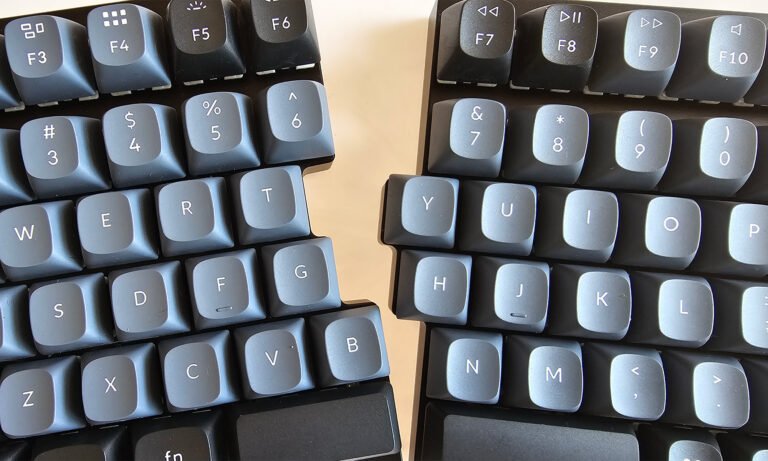
Los mejores teclados ergonómicos para 2025 Probablemente miro la pantalla de mi computadora más que a los miembros de mi familia. Y las horas sentado frente a un escritorio no han favorecido a mi cuello y hombros, que ya son un poco raros. Si también sientes algo de incomodidad al teclear y mover el mouse durante todo el día, es posible que quieras invertir en un teclado ergonómico. La primera vez que probé un teclado completamente dividido, con un cluster de pulgares, supe que había encontrado la respuesta a mi problema particular. Pero fue complicado descubrir cómo escribir en él. Otros teclados con teclas inclinadas, como los del estilo Alice, podrían hacer que las cosas sean más cómodas para ti sin requerir mucho reentrenamiento. Probé más de 15 modelos de teclados ergonómicos y encontré algunos que se destacaron. Si bien no hay una única opción «mejor» para todos (ya que los cuerpos son inherentemente diferentes), esta guía explora las opciones para que puedas encontrar el mejor teclado ergonómico para ti. Tabla de contenidos – Los mejores teclados ergonómicos para 2025 – Qué buscar en un teclado ergonómico – Cómo probamos los teclados ergonómicos – Otros teclados ergonómicos que probamos Qué buscar en un teclado ergonómico Alice vs dividido La mayoría de los diseños de teclados ergonómicos se dividen en dos categorías: unibody (o Alice) y dividido. El primero es una sola placa con las dos mitades de las teclas giradas aproximadamente 30 grados una respecto a la otra en la parte inferior. La separación forma un espacio en forma de A entre las teclas, lo que no tiene nada que ver con por qué se llama diseño Alice, es solo una feliz coincidencia. Este sutil ajuste empuja los codos lejos de las costillas mientras mantiene una línea recta desde el antebrazo hasta el nudillo medio. Al usar uno, instantáneamente sentí más apertura a lo largo de la parte frontal de mi cuerpo. Este diseño se asemeja más a un teclado tradicional, por lo que debería ser más fácil para la mayoría de las personas acostumbrarse en comparación con una opción completamente dividida. Hablando de teclados divididos, estos dividen las teclas en dos partes separadas que puedes posicionar individualmente. Puedes colocarlas a la distancia de los hombros, acercarlas o angulizarlas tanto como te resulte cómodo. También puedes colocar tu mouse entre las mitades, lo que puede parecer un viaje más fácil para tu mano con el cursor y potencialmente ayudar con afecciones como las lesiones por esfuerzo repetitivo (RSI). Personalmente, me gusta poder poner mi merienda actual entre las dos partes. También descubrí que emparejar un teclado dividido con un buen mouse ergonómico me ha ayudado aún más, especialmente un mouse vertical. Teclado sin teclado numérico Puedes encontrar teclados ergonómicos con y sin teclados numéricos. No tener esas teclas numéricas en el lado derecho te permite mantener el mouse más cerca, minimizando el alcance general. Pero si trabajas mucho con números, probablemente querrás que ese teclado numérico esté incluido. Algunos teclados programables permiten el uso de capas, que repurpose temporalmente las teclas y pueden proporcionarte una opción de teclado numérico mediante un remapeo ingenioso de las teclas de letras. Inclinación y ángulo negativo La inclinación eleva el centro del teclado, por lo que tus manos se acercan a una posición de «apretón de manos». Los teclados Alice suelen inclinarse hacia arriba hacia el centro y siempre a un grado fijo, ya que los dos lados están conectados. Los teclados divididos a menudo te permiten ajustar el grado de inclinación, desde plana hasta sutil hasta una elevación extrema. Es posible que hayas encontrado teclados con un elevador opcional en la parte posterior del teclado, que eleva las teclas superiores más alto que la barra espaciadora. Cada conjunto de manos es diferente, pero para la mayoría de las personas, tirar de la parte trasera de las manos hacia los antebrazos aumenta la tensión. El ángulo negativo tiene el efecto contrario al inclinarse en la otra dirección, bajando las teclas superiores mientras levanta el borde con la barra espaciadora. Muchos teclados Alice y algunos teclados divididos ofrecen un ángulo negativo opcional. Descubrí que era más cómodo habilitar esa función cuando estoy de pie, y preferí tener las teclas planas cuando estaba sentado en mi escritorio. Escalonado vs columnar Esta decisión parece ser una de las más disputadas entre los entusiastas de la ergonomía. Un teclado convencional tiene teclas escalonadas, con cada fila ligeramente desplazada con respecto a las filas superiores e inferiores, por lo que la tecla A está aproximadamente a la mitad entre la Q y la W que la preceden. Esto es una reliquia de las antiguas máquinas de escribir mecánicas, en las que cada pulsación activaba un martillo que golpeaba la tinta sobre el papel en forma de letra. Para que los martillos estuvieran lo más juntos posible, permitiendo al mismo tiempo los dedos, las teclas estaban escalonadas. Los teclados columnares u ortolineales apilan las teclas en columnas ordenadas, a menudo con filas que no son lineales. Sus defensores afirman que esto hace que las teclas sean más fáciles de alcanzar. Si eso es cierto, dependerá de tus dedos decidirlo, pero puedo decir con certeza que si aprendiste a escribir en un teclado escalonado, cambiar a un diseño columnar es difícil. Tomará días, posiblemente semanas antes de que instintivamente presiones la tecla C. Las teclas N, M y B tampoco se llevan bien. Teclas programables Con algunas excepciones, la mayoría de los teclados ergonómicos funcionarán con PC o Mac como una entrada de escritura estándar, pero el uso de teclas de función y de acceso directo puede requerir algún remapeo. Puede ser tan fácil como un interruptor a bordo para alternar entre los diseños de Mac y PC, o tan complicado como descargar software para cambiar las teclas. Algunos teclados incluso incluyen (o te permiten comprar) teclas adicionales para cambiar, por ejemplo, las teclas Command y Option de Mac a los botones Start y Alt de PC. Esas son las llamadas teclas intercambiables en caliente, lo que significa que simplemente quitas la tecla antigua (generalmente con un extractor de teclas proporcionado) y colocas la nueva, sin necesidad de soldadura. Para algunos teclados, remapear o programar teclas mediante software es una característica crucial. Los periféricos de juego tienen teclas adicionales que puedes configurar para ejecutar una serie de pulsaciones de teclas con solo presionar un botón, y cubrimos los mejores teclados de juego en una guía separada. Los teclados que funcionan con capas, en los que un solo botón puede realizar varias funciones, generalmente te permiten cambiar cuáles son esas funciones. Algunos teclados ergonómicos tienen diseños no estándar, como clusters de pulgares con varias teclas cerca de la barra espaciadora que operas con el pulgar. También podrás programar esas teclas. Otras consideraciones Los teclados ergonómicos vienen en versiones con interruptores mecánicos, de membrana y de tijera. Cuál funciona mejor para ti, nuevamente, depende de tus preferencias. No profundizaré demasiado en los detalles aquí, ya que tenemos una guía completa dedicada a los mejores teclados mecánicos, pero en resumen, los interruptores de membrana y de tijera son menos personalizables que los mecánicos y generalmente más económicos. Escribir en ellos tiende a ser más silencioso y suave. Los interruptores mecánicos son más personalizables, ofrecen una experiencia de escritura más receptiva y suelen ser más caros. También tendrás la opción de teclados ergonómicos con cable o inalámbricos. Si todo lo demás es igual, los modelos con cable son menos costosos. Los jugadores competitivos que dependen de respuestas instantáneas pueden preferir la falta de latencia de los teclados con cable. Los modelos con cable también nunca se quedan sin batería y tienen menos problemas de conectividad. Pero los teclados inalámbricos mantienen tu escritorio menos desordenado. Algunos teclados ergonómicos vienen con reposamuñecas o palma permanentes o removibles, que pueden ser acolchados o duros. Esta es otra área en la que las opiniones divergen: los defensores afirman que te ayudan a mantener una posición de mano neutral, mientras que los detractores dicen que ejercen presión sobre los tendones de tu muñeca y pueden empeorar afecciones como el túnel carpiano. Idealmente, tus palmas deberían estar apoyadas, no tus muñecas, y es posible que te guste tener ese soporte o que encuentres incómoda la presión. Cómo probamos los teclados ergonómicos Todas nuestras guías comienzan con una extensa investigación para descubrir qué hay disponible y qué vale la pena probar. Consideramos marcas con buenas reputaciones de las que hemos escuchado cosas buenas de colegas y revisamos las revisiones de teclados en foros y otras publicaciones confiables. Para esta guía, busqué teclados con características ergonómicas como inclinación, teclas divididas, soporte para la palma de la mano, etc. También me centré en teclados que no requirieran un profundo conocimiento del vasto y exhaustivo mundo de los teclados personalizados. Una vez que seleccioné diez teclados, los adquirí y los usé cada uno durante un tiempo que varió desde unos pocos días hasta unas semanas. Probé el software de remapeo y macros y consideré la comodidad, el diseño, el precio y la durabilidad de cada modelo antes de llegar a las selecciones que creo que funcionarán mejor para la mayoría de las personas. Para las actualizaciones posteriores de esta guía, he continuado adquiriendo y probando nuevos teclados a medida que salen al mercado, agregando y reemplazando las mejores selecciones según corresponda. Si y cuando los teclados ergonómicos de Microsoft, como el Sculpt, vuelvan al mercado, como ha prometido una colaboración con Incase, probaré esos modelos también. Otros teclados ergonómicos que probamos Naya Create No pude probar completamente el teclado Naya Create, pero pude probar uno durante unos minutos durante el CES de este año. Es uno de los teclados más personalizables que encontrarás. No solo es un teclado mecánico completamente dividido con teclas programables, los clusters de pulgares están justo debajo de dos plataformas modulares que aceptan un touchpad, rollerball, dial o un joystick 3D. Estos están destinados a reemplazar tu mouse y otros dispositivos de entrada, eliminando el desplazamiento para tu mano con el cursor. Cada mitad del cuerpo del teclado se dobla en dos lugares para permitir una inclinación precisa y, en el poco tiempo que pasé con el Naya, las bisagras y todo el teclado se sintieron sólidamente construidos. El Naya Create comienza en $500 antes de agregar cualquiera de los módulos de mouse, pero eso no está impidiendo que la gente haga pedidos. Según el sitio web de Naya, las primeras tres tandas de pre-pedidos se agotaron y la cuarta tanda se enviará en julio de 2025. Goldtouch Elite Adjustable Recuerdo haberme preguntado si existía algo como el Goldtouch Elite Adjustable cuando comencé a probar teclados ergonómicos. En ese momento, al menos según pude ver, no existía, pero ahora un teclado dividido pero ajustable conectado es de hecho un producto que puedes comprar. Es un teclado sólidamente construido y la articulación esférica que conecta las dos mitades se siente como si resistiera mucho uso. Un apretón de la palanca en la parte superior de las teclas te permite ajustar el teclado como prefieras, ajustando tanto la inclinación vertical como el ángulo entre las dos mitades. No hay programación que hablar, solo la capacidad de intercambiar algunas teclas de función como imprimir pantalla y inicio. Desafortunadamente, la inclinación no funciona para mí. Debido a las teclas adicionales en los bordes exteriores, elevar los bordes medios hacia arriba levanta considerablemente las teclas centrales, lo que aleja mis muñecas y antebrazos del escritorio en lugar de permitirles descansar. Mantenerlos así crea una tensión adicional en mi cuello y hombros, que es un poco lo contrario al objetivo. Pero si de todos modos no te gusta la inclinación y quieres un teclado dividido tipo Alice plano con un despliegue ajustable, este funciona bastante bien. Kinesis Form Split Touchpad Keyboard La idea detrás del teclado Kinesis Form Split Touchpad Keyboard es bastante ergonómica: coloca el trackpad entre las dos mitades y minimiza el desplazamiento para tu mano con el mouse. La distancia entre las dos pone tus codos a una distancia cómoda y mantiene tu muñeca casi alineada con tus antebrazos. La construcción es excelente, con interruptores mecánicos de perfil bajo que se sienten suaves y tienen la cantidad justa de clic. El trackpad es receptivo, pero los gestos solo funcionan con computadoras Windows. Incluso arrastrar y soltar no funciona en una Mac aquí, así que no veo a los usuarios de Apple sacando mucho provecho del teclado. También me encontré deseando la ligera rotación de las teclas, aunque están a una buena distancia, un ligero ángulo mantendría mis muñecas completamente desdobladadas. Tampoco hay inclinación o ángulo negativo, ambos podrían ayudar un poco más, ergonómicamente hablando. Logitech Wavekeys Si bien es un teclado Bluetooth perfectamente adecuado y asequible, el Logitech Wavekeys tiene mínima ergonomía. Las teclas se elevan ligeramente en el medio y hay un cómodo reposamuñecas adjunto, pero el diseño es igual que cualquier otro teclado, sin división de las teclas para abrir los brazos o mantener las muñecas rectas. A closeup shot of an ergonomic keyboard that shows the two sides splitting apart.

Los mejores teclados ergonómicos para 2025 Probablemente miro la pantalla de mi computadora más que a los miembros de mi familia. Y las horas sentado frente a un escritorio no han favorecido a mi cuello y hombros, que ya son un poco raros. Si también sientes algo de incomodidad al teclear y mover el mouse durante todo el día, es posible que quieras invertir en un teclado ergonómico. La primera vez que probé un teclado completamente dividido, con un cluster de pulgares, supe que había encontrado la respuesta a mi problema particular. Pero fue complicado descubrir cómo escribir en él. Otros teclados con teclas inclinadas, como los del estilo Alice, podrían hacer que las cosas sean más cómodas para ti sin requerir mucho reentrenamiento. Probé más de 15 modelos de teclados ergonómicos y encontré algunos que se destacaron. Si bien no hay una única opción «mejor» para todos (ya que los cuerpos son inherentemente diferentes), esta guía explora las opciones para que puedas encontrar el mejor teclado ergonómico para ti. Tabla de contenidos – Los mejores teclados ergonómicos para 2025 – Qué buscar en un teclado ergonómico – Cómo probamos los teclados ergonómicos – Otros teclados ergonómicos que probamos Qué buscar en un teclado ergonómico Alice vs dividido La mayoría de los diseños de teclados ergonómicos se dividen en dos categorías: unibody (o Alice) y dividido. El primero es una sola placa con las dos mitades de las teclas giradas aproximadamente 30 grados una respecto a la otra en la parte inferior. La separación forma un espacio en forma de A entre las teclas, lo que no tiene nada que ver con por qué se llama diseño Alice, es solo una feliz coincidencia. Este sutil ajuste empuja los codos lejos de las costillas mientras mantiene una línea recta desde el antebrazo hasta el nudillo medio. Al usar uno, instantáneamente sentí más apertura a lo largo de la parte frontal de mi cuerpo. Este diseño se asemeja más a un teclado tradicional, por lo que debería ser más fácil para la mayoría de las personas acostumbrarse en comparación con una opción completamente dividida. Hablando de teclados divididos, estos dividen las teclas en dos partes separadas que puedes posicionar individualmente. Puedes colocarlas a la distancia de los hombros, acercarlas o angulizarlas tanto como te resulte cómodo. También puedes colocar tu mouse entre las mitades, lo que puede parecer un viaje más fácil para tu mano con el cursor y potencialmente ayudar con afecciones como las lesiones por esfuerzo repetitivo (RSI). Personalmente, me gusta poder poner mi merienda actual entre las dos partes. También descubrí que emparejar un teclado dividido con un buen mouse ergonómico me ha ayudado aún más, especialmente un mouse vertical. Teclado sin teclado numérico Puedes encontrar teclados ergonómicos con y sin teclados numéricos. No tener esas teclas numéricas en el lado derecho te permite mantener el mouse más cerca, minimizando el alcance general. Pero si trabajas mucho con números, probablemente querrás que ese teclado numérico esté incluido. Algunos teclados programables permiten el uso de capas, que repurpose temporalmente las teclas y pueden proporcionarte una opción de teclado numérico mediante un remapeo ingenioso de las teclas de letras. Inclinación y ángulo negativo La inclinación eleva el centro del teclado, por lo que tus manos se acercan a una posición de «apretón de manos». Los teclados Alice suelen inclinarse hacia arriba hacia el centro y siempre a un grado fijo, ya que los dos lados están conectados. Los teclados divididos a menudo te permiten ajustar el grado de inclinación, desde plana hasta sutil hasta una elevación extrema. Es posible que hayas encontrado teclados con un elevador opcional en la parte posterior del teclado, que eleva las teclas superiores más alto que la barra espaciadora. Cada conjunto de manos es diferente, pero para la mayoría de las personas, tirar de la parte trasera de las manos hacia los antebrazos aumenta la tensión. El ángulo negativo tiene el efecto contrario al inclinarse en la otra dirección, bajando las teclas superiores mientras levanta el borde con la barra espaciadora. Muchos teclados Alice y algunos teclados divididos ofrecen un ángulo negativo opcional. Descubrí que era más cómodo habilitar esa función cuando estoy de pie, y preferí tener las teclas planas cuando estaba sentado en mi escritorio. Escalonado vs columnar Esta decisión parece ser una de las más disputadas entre los entusiastas de la ergonomía. Un teclado convencional tiene teclas escalonadas, con cada fila ligeramente desplazada con respecto a las filas superiores e inferiores, por lo que la tecla A está aproximadamente a la mitad entre la Q y la W que la preceden. Esto es una reliquia de las antiguas máquinas de escribir mecánicas, en las que cada pulsación activaba un martillo que golpeaba la tinta sobre el papel en forma de letra. Para que los martillos estuvieran lo más juntos posible, permitiendo al mismo tiempo los dedos, las teclas estaban escalonadas. Los teclados columnares u ortolineales apilan las teclas en columnas ordenadas, a menudo con filas que no son lineales. Sus defensores afirman que esto hace que las teclas sean más fáciles de alcanzar. Si eso es cierto, dependerá de tus dedos decidirlo, pero puedo decir con certeza que si aprendiste a escribir en un teclado escalonado, cambiar a un diseño columnar es difícil. Tomará días, posiblemente semanas antes de que instintivamente presiones la tecla C. Las teclas N, M y B tampoco se llevan bien. Teclas programables Con algunas excepciones, la mayoría de los teclados ergonómicos funcionarán con PC o Mac como una entrada de escritura estándar, pero el uso de teclas de función y de acceso directo puede requerir algún remapeo. Puede ser tan fácil como un interruptor a bordo para alternar entre los diseños de Mac y PC, o tan complicado como descargar software para cambiar las teclas. Algunos teclados incluso incluyen (o te permiten comprar) teclas adicionales para cambiar, por ejemplo, las teclas Command y Option de Mac a los botones Start y Alt de PC. Esas son las llamadas teclas intercambiables en caliente, lo que significa que simplemente quitas la tecla antigua (generalmente con un extractor de teclas proporcionado) y colocas la nueva, sin necesidad de soldadura. Para algunos teclados, remapear o programar teclas mediante software es una característica crucial. Los periféricos de juego tienen teclas adicionales que puedes configurar para ejecutar una serie de pulsaciones de teclas con solo presionar un botón, y cubrimos los mejores teclados de juego en una guía separada. Los teclados que funcionan con capas, en los que un solo botón puede realizar varias funciones, generalmente te permiten cambiar cuáles son esas funciones. Algunos teclados ergonómicos tienen diseños no estándar, como clusters de pulgares con varias teclas cerca de la barra espaciadora que operas con el pulgar. También podrás programar esas teclas. Otras consideraciones Los teclados ergonómicos vienen en versiones con interruptores mecánicos, de membrana y de tijera. Cuál funciona mejor para ti, nuevamente, depende de tus preferencias. No profundizaré demasiado en los detalles aquí, ya que tenemos una guía completa dedicada a los mejores teclados mecánicos, pero en resumen, los interruptores de membrana y de tijera son menos personalizables que los mecánicos y generalmente más económicos. Escribir en ellos tiende a ser más silencioso y suave. Los interruptores mecánicos son más personalizables, ofrecen una experiencia de escritura más receptiva y suelen ser más caros. También tendrás la opción de teclados ergonómicos con cable o inalámbricos. Si todo lo demás es igual, los modelos con cable son menos costosos. Los jugadores competitivos que dependen de respuestas instantáneas pueden preferir la falta de latencia de los teclados con cable. Los modelos con cable también nunca se quedan sin batería y tienen menos problemas de conectividad. Pero los teclados inalámbricos mantienen tu escritorio menos desordenado. Algunos teclados ergonómicos vienen con reposamuñecas o palma permanentes o removibles, que pueden ser acolchados o duros. Esta es otra área en la que las opiniones divergen: los defensores afirman que te ayudan a mantener una posición de mano neutral, mientras que los detractores dicen que ejercen presión sobre los tendones de tu muñeca y pueden empeorar afecciones como el túnel carpiano. Idealmente, tus palmas deberían estar apoyadas, no tus muñecas, y es posible que te guste tener ese soporte o que encuentres incómoda la presión. Cómo probamos los teclados ergonómicos Todas nuestras guías comienzan con una extensa investigación para descubrir qué hay disponible y qué vale la pena probar. Consideramos marcas con buenas reputaciones de las que hemos escuchado cosas buenas de colegas y revisamos las revisiones de teclados en foros y otras publicaciones confiables. Para esta guía, busqué teclados con características ergonómicas como inclinación, teclas divididas, soporte para la palma de la mano, etc. También me centré en teclados que no requirieran un profundo conocimiento del vasto y exhaustivo mundo de los teclados personalizados. Una vez que seleccioné diez teclados, los adquirí y los usé cada uno durante un tiempo que varió desde unos pocos días hasta unas semanas. Probé el software de remapeo y macros y consideré la comodidad, el diseño, el precio y la durabilidad de cada modelo antes de llegar a las selecciones que creo que funcionarán mejor para la mayoría de las personas. Para las actualizaciones posteriores de esta guía, he continuado adquiriendo y probando nuevos teclados a medida que salen al mercado, agregando y reemplazando las mejores selecciones según corresponda. Si y cuando los teclados ergonómicos de Microsoft, como el Sculpt, vuelvan al mercado, como ha prometido una colaboración con Incase, probaré esos modelos también. Otros teclados ergonómicos que probamos Naya Create No pude probar completamente el teclado Naya Create, pero pude probar uno durante unos minutos durante el CES de este año. Es uno de los teclados más personalizables que encontrarás. No solo es un teclado mecánico completamente dividido con teclas programables, los clusters de pulgares están justo debajo de dos plataformas modulares que aceptan un touchpad, rollerball, dial o un joystick 3D. Estos están destinados a reemplazar tu mouse y otros dispositivos de entrada, eliminando el desplazamiento para tu mano con el cursor. Cada mitad del cuerpo del teclado se dobla en dos lugares para permitir una inclinación precisa y, en el poco tiempo que pasé con el Naya, las bisagras y todo el teclado se sintieron sólidamente construidos. El Naya Create comienza en $500 antes de agregar cualquiera de los módulos de mouse, pero eso no está impidiendo que la gente haga pedidos. Según el sitio web de Naya, las primeras tres tandas de pre-pedidos se agotaron y la cuarta tanda se enviará en julio de 2025. Goldtouch Elite Adjustable Recuerdo haberme preguntado si existía algo como el Goldtouch Elite Adjustable cuando comencé a probar teclados ergonómicos. En ese momento, al menos según pude ver, no existía, pero ahora un teclado dividido pero ajustable conectado es de hecho un producto que puedes comprar. Es un teclado sólidamente construido y la articulación esférica que conecta las dos mitades se siente como si resistiera mucho uso. Un apretón de la palanca en la parte superior de las teclas te permite ajustar el teclado como prefieras, ajustando tanto la inclinación vertical como el ángulo entre las dos mitades. No hay programación que hablar, solo la capacidad de intercambiar algunas teclas de función como imprimir pantalla y inicio. Desafortunadamente, la inclinación no funciona para mí. Debido a las teclas adicionales en los bordes exteriores, elevar los bordes medios hacia arriba levanta considerablemente las teclas centrales, lo que aleja mis muñecas y antebrazos del escritorio en lugar de permitirles descansar. Mantenerlos así crea una tensión adicional en mi cuello y hombros, que es un poco lo contrario al objetivo. Pero si de todos modos no te gusta la inclinación y quieres un teclado dividido tipo Alice plano con un despliegue ajustable, este funciona bastante bien. Kinesis Form Split Touchpad Keyboard La idea detrás del teclado Kinesis Form Split Touchpad Keyboard es bastante ergonómica: coloca el trackpad entre las dos mitades y minimiza el desplazamiento para tu mano con el mouse. La distancia entre las dos pone tus codos a una distancia cómoda y mantiene tu muñeca casi alineada con tus antebrazos. La construcción es excelente, con interruptores mecánicos de perfil bajo que se sienten suaves y tienen la cantidad justa de clic. El trackpad es receptivo, pero los gestos solo funcionan con computadoras Windows. Incluso arrastrar y soltar no funciona en una Mac aquí, así que no veo a los usuarios de Apple sacando mucho provecho del teclado. También me encontré deseando la ligera rotación de las teclas, aunque están a una buena distancia, un ligero ángulo mantendría mis muñecas completamente desdobladadas. Tampoco hay inclinación o ángulo negativo, ambos podrían ayudar un poco más, ergonómicamente hablando. Logitech Wavekeys Si bien es un teclado Bluetooth perfectamente adecuado y asequible, el Logitech Wavekeys tiene mínima ergonomía. Las teclas se elevan ligeramente en el medio y hay un cómodo reposamuñecas adjunto, pero el diseño es igual que cualquier otro teclado, sin división de las teclas para abrir los brazos o mantener las muñecas rectas.

I find myself gazing at my computer screen more frequently than I do at my own family...
Leer Más Leer más acerca de Los mejores teclados ergonómicos para 2025 Probablemente miro la pantalla de mi computadora más que a los miembros de mi familia. Y las horas sentado frente a un escritorio no han favorecido a mi cuello y hombros, que ya son un poco raros. Si también sientes algo de incomodidad al teclear y mover el mouse durante todo el día, es posible que quieras invertir en un teclado ergonómico. La primera vez que probé un teclado completamente dividido, con un cluster de pulgares, supe que había encontrado la respuesta a mi problema particular. Pero fue complicado descubrir cómo escribir en él. Otros teclados con teclas inclinadas, como los del estilo Alice, podrían hacer que las cosas sean más cómodas para ti sin requerir mucho reentrenamiento. Probé más de 15 modelos de teclados ergonómicos y encontré algunos que se destacaron. Si bien no hay una única opción «mejor» para todos (ya que los cuerpos son inherentemente diferentes), esta guía explora las opciones para que puedas encontrar el mejor teclado ergonómico para ti. Tabla de contenidos – Los mejores teclados ergonómicos para 2025 – Qué buscar en un teclado ergonómico – Cómo probamos los teclados ergonómicos – Otros teclados ergonómicos que probamos Qué buscar en un teclado ergonómico Alice vs dividido La mayoría de los diseños de teclados ergonómicos se dividen en dos categorías: unibody (o Alice) y dividido. El primero es una sola placa con las dos mitades de las teclas giradas aproximadamente 30 grados una respecto a la otra en la parte inferior. La separación forma un espacio en forma de A entre las teclas, lo que no tiene nada que ver con por qué se llama diseño Alice, es solo una feliz coincidencia. Este sutil ajuste empuja los codos lejos de las costillas mientras mantiene una línea recta desde el antebrazo hasta el nudillo medio. Al usar uno, instantáneamente sentí más apertura a lo largo de la parte frontal de mi cuerpo. Este diseño se asemeja más a un teclado tradicional, por lo que debería ser más fácil para la mayoría de las personas acostumbrarse en comparación con una opción completamente dividida. Hablando de teclados divididos, estos dividen las teclas en dos partes separadas que puedes posicionar individualmente. Puedes colocarlas a la distancia de los hombros, acercarlas o angulizarlas tanto como te resulte cómodo. También puedes colocar tu mouse entre las mitades, lo que puede parecer un viaje más fácil para tu mano con el cursor y potencialmente ayudar con afecciones como las lesiones por esfuerzo repetitivo (RSI). Personalmente, me gusta poder poner mi merienda actual entre las dos partes. También descubrí que emparejar un teclado dividido con un buen mouse ergonómico me ha ayudado aún más, especialmente un mouse vertical. Teclado sin teclado numérico Puedes encontrar teclados ergonómicos con y sin teclados numéricos. No tener esas teclas numéricas en el lado derecho te permite mantener el mouse más cerca, minimizando el alcance general. Pero si trabajas mucho con números, probablemente querrás que ese teclado numérico esté incluido. Algunos teclados programables permiten el uso de capas, que repurpose temporalmente las teclas y pueden proporcionarte una opción de teclado numérico mediante un remapeo ingenioso de las teclas de letras. Inclinación y ángulo negativo La inclinación eleva el centro del teclado, por lo que tus manos se acercan a una posición de «apretón de manos». Los teclados Alice suelen inclinarse hacia arriba hacia el centro y siempre a un grado fijo, ya que los dos lados están conectados. Los teclados divididos a menudo te permiten ajustar el grado de inclinación, desde plana hasta sutil hasta una elevación extrema. Es posible que hayas encontrado teclados con un elevador opcional en la parte posterior del teclado, que eleva las teclas superiores más alto que la barra espaciadora. Cada conjunto de manos es diferente, pero para la mayoría de las personas, tirar de la parte trasera de las manos hacia los antebrazos aumenta la tensión. El ángulo negativo tiene el efecto contrario al inclinarse en la otra dirección, bajando las teclas superiores mientras levanta el borde con la barra espaciadora. Muchos teclados Alice y algunos teclados divididos ofrecen un ángulo negativo opcional. Descubrí que era más cómodo habilitar esa función cuando estoy de pie, y preferí tener las teclas planas cuando estaba sentado en mi escritorio. Escalonado vs columnar Esta decisión parece ser una de las más disputadas entre los entusiastas de la ergonomía. Un teclado convencional tiene teclas escalonadas, con cada fila ligeramente desplazada con respecto a las filas superiores e inferiores, por lo que la tecla A está aproximadamente a la mitad entre la Q y la W que la preceden. Esto es una reliquia de las antiguas máquinas de escribir mecánicas, en las que cada pulsación activaba un martillo que golpeaba la tinta sobre el papel en forma de letra. Para que los martillos estuvieran lo más juntos posible, permitiendo al mismo tiempo los dedos, las teclas estaban escalonadas. Los teclados columnares u ortolineales apilan las teclas en columnas ordenadas, a menudo con filas que no son lineales. Sus defensores afirman que esto hace que las teclas sean más fáciles de alcanzar. Si eso es cierto, dependerá de tus dedos decidirlo, pero puedo decir con certeza que si aprendiste a escribir en un teclado escalonado, cambiar a un diseño columnar es difícil. Tomará días, posiblemente semanas antes de que instintivamente presiones la tecla C. Las teclas N, M y B tampoco se llevan bien. Teclas programables Con algunas excepciones, la mayoría de los teclados ergonómicos funcionarán con PC o Mac como una entrada de escritura estándar, pero el uso de teclas de función y de acceso directo puede requerir algún remapeo. Puede ser tan fácil como un interruptor a bordo para alternar entre los diseños de Mac y PC, o tan complicado como descargar software para cambiar las teclas. Algunos teclados incluso incluyen (o te permiten comprar) teclas adicionales para cambiar, por ejemplo, las teclas Command y Option de Mac a los botones Start y Alt de PC. Esas son las llamadas teclas intercambiables en caliente, lo que significa que simplemente quitas la tecla antigua (generalmente con un extractor de teclas proporcionado) y colocas la nueva, sin necesidad de soldadura. Para algunos teclados, remapear o programar teclas mediante software es una característica crucial. Los periféricos de juego tienen teclas adicionales que puedes configurar para ejecutar una serie de pulsaciones de teclas con solo presionar un botón, y cubrimos los mejores teclados de juego en una guía separada. Los teclados que funcionan con capas, en los que un solo botón puede realizar varias funciones, generalmente te permiten cambiar cuáles son esas funciones. Algunos teclados ergonómicos tienen diseños no estándar, como clusters de pulgares con varias teclas cerca de la barra espaciadora que operas con el pulgar. También podrás programar esas teclas. Otras consideraciones Los teclados ergonómicos vienen en versiones con interruptores mecánicos, de membrana y de tijera. Cuál funciona mejor para ti, nuevamente, depende de tus preferencias. No profundizaré demasiado en los detalles aquí, ya que tenemos una guía completa dedicada a los mejores teclados mecánicos, pero en resumen, los interruptores de membrana y de tijera son menos personalizables que los mecánicos y generalmente más económicos. Escribir en ellos tiende a ser más silencioso y suave. Los interruptores mecánicos son más personalizables, ofrecen una experiencia de escritura más receptiva y suelen ser más caros. También tendrás la opción de teclados ergonómicos con cable o inalámbricos. Si todo lo demás es igual, los modelos con cable son menos costosos. Los jugadores competitivos que dependen de respuestas instantáneas pueden preferir la falta de latencia de los teclados con cable. Los modelos con cable también nunca se quedan sin batería y tienen menos problemas de conectividad. Pero los teclados inalámbricos mantienen tu escritorio menos desordenado. Algunos teclados ergonómicos vienen con reposamuñecas o palma permanentes o removibles, que pueden ser acolchados o duros. Esta es otra área en la que las opiniones divergen: los defensores afirman que te ayudan a mantener una posición de mano neutral, mientras que los detractores dicen que ejercen presión sobre los tendones de tu muñeca y pueden empeorar afecciones como el túnel carpiano. Idealmente, tus palmas deberían estar apoyadas, no tus muñecas, y es posible que te guste tener ese soporte o que encuentres incómoda la presión. Cómo probamos los teclados ergonómicos Todas nuestras guías comienzan con una extensa investigación para descubrir qué hay disponible y qué vale la pena probar. Consideramos marcas con buenas reputaciones de las que hemos escuchado cosas buenas de colegas y revisamos las revisiones de teclados en foros y otras publicaciones confiables. Para esta guía, busqué teclados con características ergonómicas como inclinación, teclas divididas, soporte para la palma de la mano, etc. También me centré en teclados que no requirieran un profundo conocimiento del vasto y exhaustivo mundo de los teclados personalizados. Una vez que seleccioné diez teclados, los adquirí y los usé cada uno durante un tiempo que varió desde unos pocos días hasta unas semanas. Probé el software de remapeo y macros y consideré la comodidad, el diseño, el precio y la durabilidad de cada modelo antes de llegar a las selecciones que creo que funcionarán mejor para la mayoría de las personas. Para las actualizaciones posteriores de esta guía, he continuado adquiriendo y probando nuevos teclados a medida que salen al mercado, agregando y reemplazando las mejores selecciones según corresponda. Si y cuando los teclados ergonómicos de Microsoft, como el Sculpt, vuelvan al mercado, como ha prometido una colaboración con Incase, probaré esos modelos también. Otros teclados ergonómicos que probamos Naya Create No pude probar completamente el teclado Naya Create, pero pude probar uno durante unos minutos durante el CES de este año. Es uno de los teclados más personalizables que encontrarás. No solo es un teclado mecánico completamente dividido con teclas programables, los clusters de pulgares están justo debajo de dos plataformas modulares que aceptan un touchpad, rollerball, dial o un joystick 3D. Estos están destinados a reemplazar tu mouse y otros dispositivos de entrada, eliminando el desplazamiento para tu mano con el cursor. Cada mitad del cuerpo del teclado se dobla en dos lugares para permitir una inclinación precisa y, en el poco tiempo que pasé con el Naya, las bisagras y todo el teclado se sintieron sólidamente construidos. El Naya Create comienza en $500 antes de agregar cualquiera de los módulos de mouse, pero eso no está impidiendo que la gente haga pedidos. Según el sitio web de Naya, las primeras tres tandas de pre-pedidos se agotaron y la cuarta tanda se enviará en julio de 2025. Goldtouch Elite Adjustable Recuerdo haberme preguntado si existía algo como el Goldtouch Elite Adjustable cuando comencé a probar teclados ergonómicos. En ese momento, al menos según pude ver, no existía, pero ahora un teclado dividido pero ajustable conectado es de hecho un producto que puedes comprar. Es un teclado sólidamente construido y la articulación esférica que conecta las dos mitades se siente como si resistiera mucho uso. Un apretón de la palanca en la parte superior de las teclas te permite ajustar el teclado como prefieras, ajustando tanto la inclinación vertical como el ángulo entre las dos mitades. No hay programación que hablar, solo la capacidad de intercambiar algunas teclas de función como imprimir pantalla y inicio. Desafortunadamente, la inclinación no funciona para mí. Debido a las teclas adicionales en los bordes exteriores, elevar los bordes medios hacia arriba levanta considerablemente las teclas centrales, lo que aleja mis muñecas y antebrazos del escritorio en lugar de permitirles descansar. Mantenerlos así crea una tensión adicional en mi cuello y hombros, que es un poco lo contrario al objetivo. Pero si de todos modos no te gusta la inclinación y quieres un teclado dividido tipo Alice plano con un despliegue ajustable, este funciona bastante bien. Kinesis Form Split Touchpad Keyboard La idea detrás del teclado Kinesis Form Split Touchpad Keyboard es bastante ergonómica: coloca el trackpad entre las dos mitades y minimiza el desplazamiento para tu mano con el mouse. La distancia entre las dos pone tus codos a una distancia cómoda y mantiene tu muñeca casi alineada con tus antebrazos. La construcción es excelente, con interruptores mecánicos de perfil bajo que se sienten suaves y tienen la cantidad justa de clic. El trackpad es receptivo, pero los gestos solo funcionan con computadoras Windows. Incluso arrastrar y soltar no funciona en una Mac aquí, así que no veo a los usuarios de Apple sacando mucho provecho del teclado. También me encontré deseando la ligera rotación de las teclas, aunque están a una buena distancia, un ligero ángulo mantendría mis muñecas completamente desdobladadas. Tampoco hay inclinación o ángulo negativo, ambos podrían ayudar un poco más, ergonómicamente hablando. Logitech Wavekeys Si bien es un teclado Bluetooth perfectamente adecuado y asequible, el Logitech Wavekeys tiene mínima ergonomía. Las teclas se elevan ligeramente en el medio y hay un cómodo reposamuñecas adjunto, pero el diseño es igual que cualquier otro teclado, sin división de las teclas para abrir los brazos o mantener las muñecas rectas.
El estreno de la segunda temporada de ‘The Last of Us’, titulado ‘Future Days’, destaca la fractura entre Ellie y Joel. El corazón de todas las cosas ‘The Last of Us’, ya sea en los juegos o en la primera temporada de la adaptación de HBO, es la relación entre Joel y Ellie. Fue llevada a la vida de manera notable por Pedro Pascal y Bella Ramsey en la primera temporada; la química entre la pareja fue el punto más alto e innegable del programa. Por lo tanto, es un poco impactante que solo compartan unos pocos minutos juntos en el estreno de la temporada dos, «Future Days», y que su tiempo juntos esté tenso, por decir lo menos. Sin embargo, el momento crucial llega cerca del final del episodio. Retrocediendo un poco, el programa retoma exactamente donde lo dejamos, con Ellie diciendo «okay» a las mentiras de Joel sobre lo que sucedió en el final de la temporada uno. Ese episodio lo vio diezmar a los Fireflies para salvar a la inmune Ellie. Los Fireflies esperaban crear una cura para la infección por cordyceps que devastó el mundo, pero eso la habría matado en el proceso. «Okay» significaba que ella estaba aceptando su historia, incluso si no la creía del todo. Cinco años después, las cosas están tensas, tan tensas que nuestro Joel endurecido está en terapia. Presenciamos una sesión con la terapeuta de Joel, Gail, interpretada por la siempre maravillosa Catherine O’Hara. He estado deseando ver cómo se utilizaría desde que se reveló a Gail en un avance temprano, y tanto ella como Joel tienen un día cuando se encuentran. La relación de Joel con Ellie aparentemente fue lo que lo llevó a reunirse con Gail, y él habla sobre la distancia en su relación: ella apenas le habla, se enfurruña y actúa distante, y Gail no está exactamente impresionada. Ella señala que Ellie está actuando como cualquier otro adolescente de 19 años actuaría hacia su padre, y también dice que está claro que hay mucho más entre ellos. Gail luego se abre a Joel en un esfuerzo por hacerlo ser honesto (y porque ha tomado unas copas) y deja caer una bomba en el proceso: Joel le disparó a su esposo Eugene (un personaje de ‘The Last of Us Part II’ que nunca conocimos en el juego). Ella dice que entendió que tenía que hacerlo, una implicación pero no una confirmación de que Eugene había sido infectado, pero no puede perdonarlo por la manera en que se enteró y no puede evitar odiarlo por lo que hizo. No es el tipo de cosas que sueles escuchar de tu terapeuta, pero eso es ‘The Last of Us’ para ti. Luego hace que Joel admita entre lágrimas que hizo algo a Ellie, pero cuando ella le pregunta si la lastimó, él responde diciendo que la salvó y luego se va de su casa. La primera temporada mostró a Joel como una persona más vulnerable que su contraparte del juego, un cambio que le benefició dada la mayor dramatización y profundidad del programa, y me alegra que la segunda temporada esté enfatizando eso de una manera bastante poco convencional para el mundo postapocalíptico. También obtenemos una pista sobre la discordia entre Joel y Ellie a través de Dina, un nuevo personaje presentado como la mejor amiga de Ellie a través de una conversación que tiene con Joel. Los dos se llevan bien; Joel incluso la llama «chiquilla», mostrando un afecto similar al de un padre por Dina que usualmente tiene con Ellie. Después de un pequeño chat, ella le pregunta directamente por qué Ellie está enojada con él, y él responde con más vaguedades sobre cómo los dos están descubriendo cómo es ser padre e hija a su edad mientras le pide a Dina que mantenga en secreto las sesiones de terapia que está teniendo, su forma de hablar de la terapia al discutir cómo está lidiando con todo era demasiado evidente para que ella se la perdiera. Pero la escena más crucial en este episodio lleno de exposición es la fiesta de Año Nuevo donde Dina y Ellie comparten un baile, se besan y son increpadas por el borracho intolerante del pueblo. Justo cuando Ellie está a punto de tratarlo como a un clicker, Joel interviene, empuja a Seth al suelo y le pregunta si está bien, lo que le consigue una mirada disgustada y una reprimenda verbal de Ellie, después de lo cual se aleja de manera decididamente no característica de Joel. Las cosas están decididamente mal entre la pareja, y aunque es una nota intrigante para comenzar la historia, también es difícil no sentirse decepcionado por la falta de tiempo juntos para Pascal y Ramsey. Tenerlos en desacuerdo es un giro de la trama totalmente razonable, incluso si ella fuera una adolescente normal de 19 años, tendrían sus propios desafíos. Pero la pérdida de su conexión y la falta de interacciones entre los dos ponen un tono apagado sobre todo, algo que el escritor/director del episodio y showrunner Craig Mazin ciertamente pretendía y explotará a lo largo de la temporada. Mazin también rindió homenaje al juego de algunas maneras encantadoras en este episodio, particularmente con la escena de la fiesta del pueblo. Desde el comienzo de la primera temporada, esperaba ver más escenas del juego recreadas casi nota por nota en el programa, y mis expectativas han sido en gran medida desafiadas a lo largo, desde el inicio del primer episodio de la serie. Ha quedado claro que el objetivo del programa no es reproducir todas las escenas icónicas del juego, sino expandirse en ellas mientras selecciona los momentos adecuados para desplegar algunos tributos al material original. La escena de la fiesta es un ejemplo perfecto, comenzando con un plano de espalda de Ellie mientras observa la alegría frente a ella; lo que sigue es casi idéntico a la escena crucial del juego en diálogo, diseño de escenario y enmarcado. Lo que sí es diferente, sin embargo, es el momento: estamos viendo esto justo al principio en lugar de mucho más tarde en la historia como lo encontrarías en el juego. Del mismo modo, la otra escena más significativa del episodio tiene lugar justo al principio. Después de ese breve flashback, somos presentados de inmediato a Abby, uno de los personajes jugables del segundo juego. Aprendemos que ella y sus amigos son sobrevivientes de la masacre de los Fireflies de Joel en el hospital en Utah, y que Abby en particular está ansiosa por venganza. Mazin y el co-showrunner Neil Druckmann ya han discutido cómo querían presentar a Abby y adentrarse en sus motivaciones más rápido en el programa que en el juego, en gran parte porque los jugadores construyen una relación con ella a través del juego. En este caso, sin embargo, ya sabemos que Abby está tras Joel, y el episodio termina con su grupo llegando a Jackson. Si bien «Future Days» se centró más en establecer escenas que en acción (con la excepción de algunas escenas bastante tensas de Ellie y Dina contra algunos Infectados), claramente las cosas se intensificarán la próxima semana, y no solo con Abby, ya que el programa también insinuó una amenaza importante de los Infectados. Preparemos esos lanzallamas para el próximo domingo. Pedro Pascal and Catherine O'Hara in HBO's The Last of Us season two

El estreno de la segunda temporada de ‘The Last of Us’, titulado ‘Future Days’, destaca la fractura entre Ellie y Joel. El corazón de todas las cosas ‘The Last of Us’, ya sea en los juegos o en la primera temporada de la adaptación de HBO, es la relación entre Joel y Ellie. Fue llevada a la vida de manera notable por Pedro Pascal y Bella Ramsey en la primera temporada; la química entre la pareja fue el punto más alto e innegable del programa. Por lo tanto, es un poco impactante que solo compartan unos pocos minutos juntos en el estreno de la temporada dos, «Future Days», y que su tiempo juntos esté tenso, por decir lo menos. Sin embargo, el momento crucial llega cerca del final del episodio. Retrocediendo un poco, el programa retoma exactamente donde lo dejamos, con Ellie diciendo «okay» a las mentiras de Joel sobre lo que sucedió en el final de la temporada uno. Ese episodio lo vio diezmar a los Fireflies para salvar a la inmune Ellie. Los Fireflies esperaban crear una cura para la infección por cordyceps que devastó el mundo, pero eso la habría matado en el proceso. «Okay» significaba que ella estaba aceptando su historia, incluso si no la creía del todo. Cinco años después, las cosas están tensas, tan tensas que nuestro Joel endurecido está en terapia. Presenciamos una sesión con la terapeuta de Joel, Gail, interpretada por la siempre maravillosa Catherine O’Hara. He estado deseando ver cómo se utilizaría desde que se reveló a Gail en un avance temprano, y tanto ella como Joel tienen un día cuando se encuentran. La relación de Joel con Ellie aparentemente fue lo que lo llevó a reunirse con Gail, y él habla sobre la distancia en su relación: ella apenas le habla, se enfurruña y actúa distante, y Gail no está exactamente impresionada. Ella señala que Ellie está actuando como cualquier otro adolescente de 19 años actuaría hacia su padre, y también dice que está claro que hay mucho más entre ellos. Gail luego se abre a Joel en un esfuerzo por hacerlo ser honesto (y porque ha tomado unas copas) y deja caer una bomba en el proceso: Joel le disparó a su esposo Eugene (un personaje de ‘The Last of Us Part II’ que nunca conocimos en el juego). Ella dice que entendió que tenía que hacerlo, una implicación pero no una confirmación de que Eugene había sido infectado, pero no puede perdonarlo por la manera en que se enteró y no puede evitar odiarlo por lo que hizo. No es el tipo de cosas que sueles escuchar de tu terapeuta, pero eso es ‘The Last of Us’ para ti. Luego hace que Joel admita entre lágrimas que hizo algo a Ellie, pero cuando ella le pregunta si la lastimó, él responde diciendo que la salvó y luego se va de su casa. La primera temporada mostró a Joel como una persona más vulnerable que su contraparte del juego, un cambio que le benefició dada la mayor dramatización y profundidad del programa, y me alegra que la segunda temporada esté enfatizando eso de una manera bastante poco convencional para el mundo postapocalíptico. También obtenemos una pista sobre la discordia entre Joel y Ellie a través de Dina, un nuevo personaje presentado como la mejor amiga de Ellie a través de una conversación que tiene con Joel. Los dos se llevan bien; Joel incluso la llama «chiquilla», mostrando un afecto similar al de un padre por Dina que usualmente tiene con Ellie. Después de un pequeño chat, ella le pregunta directamente por qué Ellie está enojada con él, y él responde con más vaguedades sobre cómo los dos están descubriendo cómo es ser padre e hija a su edad mientras le pide a Dina que mantenga en secreto las sesiones de terapia que está teniendo, su forma de hablar de la terapia al discutir cómo está lidiando con todo era demasiado evidente para que ella se la perdiera. Pero la escena más crucial en este episodio lleno de exposición es la fiesta de Año Nuevo donde Dina y Ellie comparten un baile, se besan y son increpadas por el borracho intolerante del pueblo. Justo cuando Ellie está a punto de tratarlo como a un clicker, Joel interviene, empuja a Seth al suelo y le pregunta si está bien, lo que le consigue una mirada disgustada y una reprimenda verbal de Ellie, después de lo cual se aleja de manera decididamente no característica de Joel. Las cosas están decididamente mal entre la pareja, y aunque es una nota intrigante para comenzar la historia, también es difícil no sentirse decepcionado por la falta de tiempo juntos para Pascal y Ramsey. Tenerlos en desacuerdo es un giro de la trama totalmente razonable, incluso si ella fuera una adolescente normal de 19 años, tendrían sus propios desafíos. Pero la pérdida de su conexión y la falta de interacciones entre los dos ponen un tono apagado sobre todo, algo que el escritor/director del episodio y showrunner Craig Mazin ciertamente pretendía y explotará a lo largo de la temporada. Mazin también rindió homenaje al juego de algunas maneras encantadoras en este episodio, particularmente con la escena de la fiesta del pueblo. Desde el comienzo de la primera temporada, esperaba ver más escenas del juego recreadas casi nota por nota en el programa, y mis expectativas han sido en gran medida desafiadas a lo largo, desde el inicio del primer episodio de la serie. Ha quedado claro que el objetivo del programa no es reproducir todas las escenas icónicas del juego, sino expandirse en ellas mientras selecciona los momentos adecuados para desplegar algunos tributos al material original. La escena de la fiesta es un ejemplo perfecto, comenzando con un plano de espalda de Ellie mientras observa la alegría frente a ella; lo que sigue es casi idéntico a la escena crucial del juego en diálogo, diseño de escenario y enmarcado. Lo que sí es diferente, sin embargo, es el momento: estamos viendo esto justo al principio en lugar de mucho más tarde en la historia como lo encontrarías en el juego. Del mismo modo, la otra escena más significativa del episodio tiene lugar justo al principio. Después de ese breve flashback, somos presentados de inmediato a Abby, uno de los personajes jugables del segundo juego. Aprendemos que ella y sus amigos son sobrevivientes de la masacre de los Fireflies de Joel en el hospital en Utah, y que Abby en particular está ansiosa por venganza. Mazin y el co-showrunner Neil Druckmann ya han discutido cómo querían presentar a Abby y adentrarse en sus motivaciones más rápido en el programa que en el juego, en gran parte porque los jugadores construyen una relación con ella a través del juego. En este caso, sin embargo, ya sabemos que Abby está tras Joel, y el episodio termina con su grupo llegando a Jackson. Si bien «Future Days» se centró más en establecer escenas que en acción (con la excepción de algunas escenas bastante tensas de Ellie y Dina contra algunos Infectados), claramente las cosas se intensificarán la próxima semana, y no solo con Abby, ya que el programa también insinuó una amenaza importante de los Infectados. Preparemos esos lanzallamas para el próximo domingo.

The heart of «The Last of Us,» whether in the games or the first season of the...
Leer Más Leer más acerca de El estreno de la segunda temporada de ‘The Last of Us’, titulado ‘Future Days’, destaca la fractura entre Ellie y Joel. El corazón de todas las cosas ‘The Last of Us’, ya sea en los juegos o en la primera temporada de la adaptación de HBO, es la relación entre Joel y Ellie. Fue llevada a la vida de manera notable por Pedro Pascal y Bella Ramsey en la primera temporada; la química entre la pareja fue el punto más alto e innegable del programa. Por lo tanto, es un poco impactante que solo compartan unos pocos minutos juntos en el estreno de la temporada dos, «Future Days», y que su tiempo juntos esté tenso, por decir lo menos. Sin embargo, el momento crucial llega cerca del final del episodio. Retrocediendo un poco, el programa retoma exactamente donde lo dejamos, con Ellie diciendo «okay» a las mentiras de Joel sobre lo que sucedió en el final de la temporada uno. Ese episodio lo vio diezmar a los Fireflies para salvar a la inmune Ellie. Los Fireflies esperaban crear una cura para la infección por cordyceps que devastó el mundo, pero eso la habría matado en el proceso. «Okay» significaba que ella estaba aceptando su historia, incluso si no la creía del todo. Cinco años después, las cosas están tensas, tan tensas que nuestro Joel endurecido está en terapia. Presenciamos una sesión con la terapeuta de Joel, Gail, interpretada por la siempre maravillosa Catherine O’Hara. He estado deseando ver cómo se utilizaría desde que se reveló a Gail en un avance temprano, y tanto ella como Joel tienen un día cuando se encuentran. La relación de Joel con Ellie aparentemente fue lo que lo llevó a reunirse con Gail, y él habla sobre la distancia en su relación: ella apenas le habla, se enfurruña y actúa distante, y Gail no está exactamente impresionada. Ella señala que Ellie está actuando como cualquier otro adolescente de 19 años actuaría hacia su padre, y también dice que está claro que hay mucho más entre ellos. Gail luego se abre a Joel en un esfuerzo por hacerlo ser honesto (y porque ha tomado unas copas) y deja caer una bomba en el proceso: Joel le disparó a su esposo Eugene (un personaje de ‘The Last of Us Part II’ que nunca conocimos en el juego). Ella dice que entendió que tenía que hacerlo, una implicación pero no una confirmación de que Eugene había sido infectado, pero no puede perdonarlo por la manera en que se enteró y no puede evitar odiarlo por lo que hizo. No es el tipo de cosas que sueles escuchar de tu terapeuta, pero eso es ‘The Last of Us’ para ti. Luego hace que Joel admita entre lágrimas que hizo algo a Ellie, pero cuando ella le pregunta si la lastimó, él responde diciendo que la salvó y luego se va de su casa. La primera temporada mostró a Joel como una persona más vulnerable que su contraparte del juego, un cambio que le benefició dada la mayor dramatización y profundidad del programa, y me alegra que la segunda temporada esté enfatizando eso de una manera bastante poco convencional para el mundo postapocalíptico. También obtenemos una pista sobre la discordia entre Joel y Ellie a través de Dina, un nuevo personaje presentado como la mejor amiga de Ellie a través de una conversación que tiene con Joel. Los dos se llevan bien; Joel incluso la llama «chiquilla», mostrando un afecto similar al de un padre por Dina que usualmente tiene con Ellie. Después de un pequeño chat, ella le pregunta directamente por qué Ellie está enojada con él, y él responde con más vaguedades sobre cómo los dos están descubriendo cómo es ser padre e hija a su edad mientras le pide a Dina que mantenga en secreto las sesiones de terapia que está teniendo, su forma de hablar de la terapia al discutir cómo está lidiando con todo era demasiado evidente para que ella se la perdiera. Pero la escena más crucial en este episodio lleno de exposición es la fiesta de Año Nuevo donde Dina y Ellie comparten un baile, se besan y son increpadas por el borracho intolerante del pueblo. Justo cuando Ellie está a punto de tratarlo como a un clicker, Joel interviene, empuja a Seth al suelo y le pregunta si está bien, lo que le consigue una mirada disgustada y una reprimenda verbal de Ellie, después de lo cual se aleja de manera decididamente no característica de Joel. Las cosas están decididamente mal entre la pareja, y aunque es una nota intrigante para comenzar la historia, también es difícil no sentirse decepcionado por la falta de tiempo juntos para Pascal y Ramsey. Tenerlos en desacuerdo es un giro de la trama totalmente razonable, incluso si ella fuera una adolescente normal de 19 años, tendrían sus propios desafíos. Pero la pérdida de su conexión y la falta de interacciones entre los dos ponen un tono apagado sobre todo, algo que el escritor/director del episodio y showrunner Craig Mazin ciertamente pretendía y explotará a lo largo de la temporada. Mazin también rindió homenaje al juego de algunas maneras encantadoras en este episodio, particularmente con la escena de la fiesta del pueblo. Desde el comienzo de la primera temporada, esperaba ver más escenas del juego recreadas casi nota por nota en el programa, y mis expectativas han sido en gran medida desafiadas a lo largo, desde el inicio del primer episodio de la serie. Ha quedado claro que el objetivo del programa no es reproducir todas las escenas icónicas del juego, sino expandirse en ellas mientras selecciona los momentos adecuados para desplegar algunos tributos al material original. La escena de la fiesta es un ejemplo perfecto, comenzando con un plano de espalda de Ellie mientras observa la alegría frente a ella; lo que sigue es casi idéntico a la escena crucial del juego en diálogo, diseño de escenario y enmarcado. Lo que sí es diferente, sin embargo, es el momento: estamos viendo esto justo al principio en lugar de mucho más tarde en la historia como lo encontrarías en el juego. Del mismo modo, la otra escena más significativa del episodio tiene lugar justo al principio. Después de ese breve flashback, somos presentados de inmediato a Abby, uno de los personajes jugables del segundo juego. Aprendemos que ella y sus amigos son sobrevivientes de la masacre de los Fireflies de Joel en el hospital en Utah, y que Abby en particular está ansiosa por venganza. Mazin y el co-showrunner Neil Druckmann ya han discutido cómo querían presentar a Abby y adentrarse en sus motivaciones más rápido en el programa que en el juego, en gran parte porque los jugadores construyen una relación con ella a través del juego. En este caso, sin embargo, ya sabemos que Abby está tras Joel, y el episodio termina con su grupo llegando a Jackson. Si bien «Future Days» se centró más en establecer escenas que en acción (con la excepción de algunas escenas bastante tensas de Ellie y Dina contra algunos Infectados), claramente las cosas se intensificarán la próxima semana, y no solo con Abby, ya que el programa también insinuó una amenaza importante de los Infectados. Preparemos esos lanzallamas para el próximo domingo.
Bungie has finally unveiled its highly anticipated team-based extraction shooter, Marathon, providing a glimpse of gameplay and...
Waymo comenzará a probar sus taxis autónomos en Tokio la próxima semana. El 14 de abril, Waymo comenzará a probar su tecnología de robotaxi fuera de los Estados Unidos por primera vez. Según informa Yomiuri Shimbun, la compañía desplegará 25 de sus vehículos eléctricos Jaguar I-PACE en Tokio para la fase inicial de su programa de pruebas. Waymo lo está haciendo lentamente y aún no los operará sin un conductor detrás del volante. Conductores de la compañía de taxis de Tokio, Nihon Kotsu Co., conducirán los autos por Chiyoda, Minato, Shinjuku y otras cuatro áreas de la capital japonesa. Las cámaras y radares equipados en los vehículos I-PACE recopilarán datos sobre las carreteras de Tokio, que suelen ser más estrechas que las carreteras en los Estados Unidos. Proporcionarán a la compañía información sobre la infraestructura local, las condiciones de la carretera y los patrones de conducción de los lugareños. «Es importante para nosotros entender las diferencias en el entorno de conducción, lo que hace que la conducción aquí sea única», dijo Nicole Gavel, Directora Senior de Waymo, durante un evento en la ciudad. Waymo tendrá que ajustar su software de acuerdo con las condiciones de conducción y las normas de la capital, después de todo. Gavel dijo que Waymo está enfocado en las pruebas por ahora, pero «le encantaría tener un negocio» en Tokio en el futuro. Pero eso probablemente esté lejos: Después de la fase inicial de mapeo, Waymo aún tendrá que llevar a cabo pruebas de conducción autónoma con un conductor detrás del volante, y luego pruebas sin un conductor a bordo. ultimahoranoticias.es-removebg-preview

Waymo comenzará a probar sus taxis autónomos en Tokio la próxima semana. El 14 de abril, Waymo comenzará a probar su tecnología de robotaxi fuera de los Estados Unidos por primera vez. Según informa Yomiuri Shimbun, la compañía desplegará 25 de sus vehículos eléctricos Jaguar I-PACE en Tokio para la fase inicial de su programa de pruebas. Waymo lo está haciendo lentamente y aún no los operará sin un conductor detrás del volante. Conductores de la compañía de taxis de Tokio, Nihon Kotsu Co., conducirán los autos por Chiyoda, Minato, Shinjuku y otras cuatro áreas de la capital japonesa. Las cámaras y radares equipados en los vehículos I-PACE recopilarán datos sobre las carreteras de Tokio, que suelen ser más estrechas que las carreteras en los Estados Unidos. Proporcionarán a la compañía información sobre la infraestructura local, las condiciones de la carretera y los patrones de conducción de los lugareños. «Es importante para nosotros entender las diferencias en el entorno de conducción, lo que hace que la conducción aquí sea única», dijo Nicole Gavel, Directora Senior de Waymo, durante un evento en la ciudad. Waymo tendrá que ajustar su software de acuerdo con las condiciones de conducción y las normas de la capital, después de todo. Gavel dijo que Waymo está enfocado en las pruebas por ahora, pero «le encantaría tener un negocio» en Tokio en el futuro. Pero eso probablemente esté lejos: Después de la fase inicial de mapeo, Waymo aún tendrá que llevar a cabo pruebas de conducción autónoma con un conductor detrás del volante, y luego pruebas sin un conductor a bordo.

El 14 de abril, Waymo comenzará a probar su tecnología de robotaxi fuera de los Estados Unidos...
Leer Más Leer más acerca de Waymo comenzará a probar sus taxis autónomos en Tokio la próxima semana. El 14 de abril, Waymo comenzará a probar su tecnología de robotaxi fuera de los Estados Unidos por primera vez. Según informa Yomiuri Shimbun, la compañía desplegará 25 de sus vehículos eléctricos Jaguar I-PACE en Tokio para la fase inicial de su programa de pruebas. Waymo lo está haciendo lentamente y aún no los operará sin un conductor detrás del volante. Conductores de la compañía de taxis de Tokio, Nihon Kotsu Co., conducirán los autos por Chiyoda, Minato, Shinjuku y otras cuatro áreas de la capital japonesa. Las cámaras y radares equipados en los vehículos I-PACE recopilarán datos sobre las carreteras de Tokio, que suelen ser más estrechas que las carreteras en los Estados Unidos. Proporcionarán a la compañía información sobre la infraestructura local, las condiciones de la carretera y los patrones de conducción de los lugareños. «Es importante para nosotros entender las diferencias en el entorno de conducción, lo que hace que la conducción aquí sea única», dijo Nicole Gavel, Directora Senior de Waymo, durante un evento en la ciudad. Waymo tendrá que ajustar su software de acuerdo con las condiciones de conducción y las normas de la capital, después de todo. Gavel dijo que Waymo está enfocado en las pruebas por ahora, pero «le encantaría tener un negocio» en Tokio en el futuro. Pero eso probablemente esté lejos: Después de la fase inicial de mapeo, Waymo aún tendrá que llevar a cabo pruebas de conducción autónoma con un conductor detrás del volante, y luego pruebas sin un conductor a bordo.